Wie speichere ich eine Webseite auf meinem Desktop?

Das Internet bietet eine Fülle wertvoller Informationen – von Anleitungen und Forschungsartikeln über Rezepte und Rechnungen bis hin zu Produktseiten und wichtigen Dokumenten. Webseiten verändern sich jedoch ständig. Artikel werden aktualisiert, Online-Ressourcen verschwinden und Webseiten können irgendwann offline gehen. Deshalb speichern viele Menschen Webseiten direkt auf ihrem Computer, um offline darauf zugreifen und später darauf zurückgreifen zu können.
Wenn Sie eine Webseite auf Ihrem Desktop speichern, haben Sie wichtige Inhalte jederzeit griffbereit, auch ohne Internetverbindung. Ob Sie einen Artikel archivieren, eine Quittung speichern, eine Designvorlage sichern oder Recherchematerialien organisieren möchten – es gibt verschiedene einfache Möglichkeiten, Webseiten lokal auf Ihrem Computer zu speichern.
In diesem Leitfaden lernen Sie die effektivsten Methoden zum Speichern von Webseiten auf Ihrem Desktop kennen und entdecken die beste Lösung zum Speichern mehrerer Webseiten gleichzeitig.
1. Eine Webseite als HTML-Datei speichern
Das Speichern einer Webseite als HTML-Datei ist eine der gängigsten Methoden zur Offline-Ansicht. Dabei wird die Webseitenstruktur zusammen mit zugehörigen Ressourcen wie Bildern, CSS-Dateien und Skripten gespeichert.
So speichern Sie eine Webseite als HTML unter Windows/Mac :
- Öffnen Sie die Webseite, die Sie speichern möchten, im Browser und drücken Sie dann Strg + S (Windows) oder Befehl + S (Mac) auf Ihrer Tastatur.
- Wählen Desktop als Speicherort.
- Wählen Sie eines dieser Formate aus:
- Webseite, vollständig – Speichert die Seite und die zugehörigen Dateien.
- Webseite, nur HTML – Exportieren Sie die Webseite als eigenständige HTML-Datei.
- Klicken Speichern .
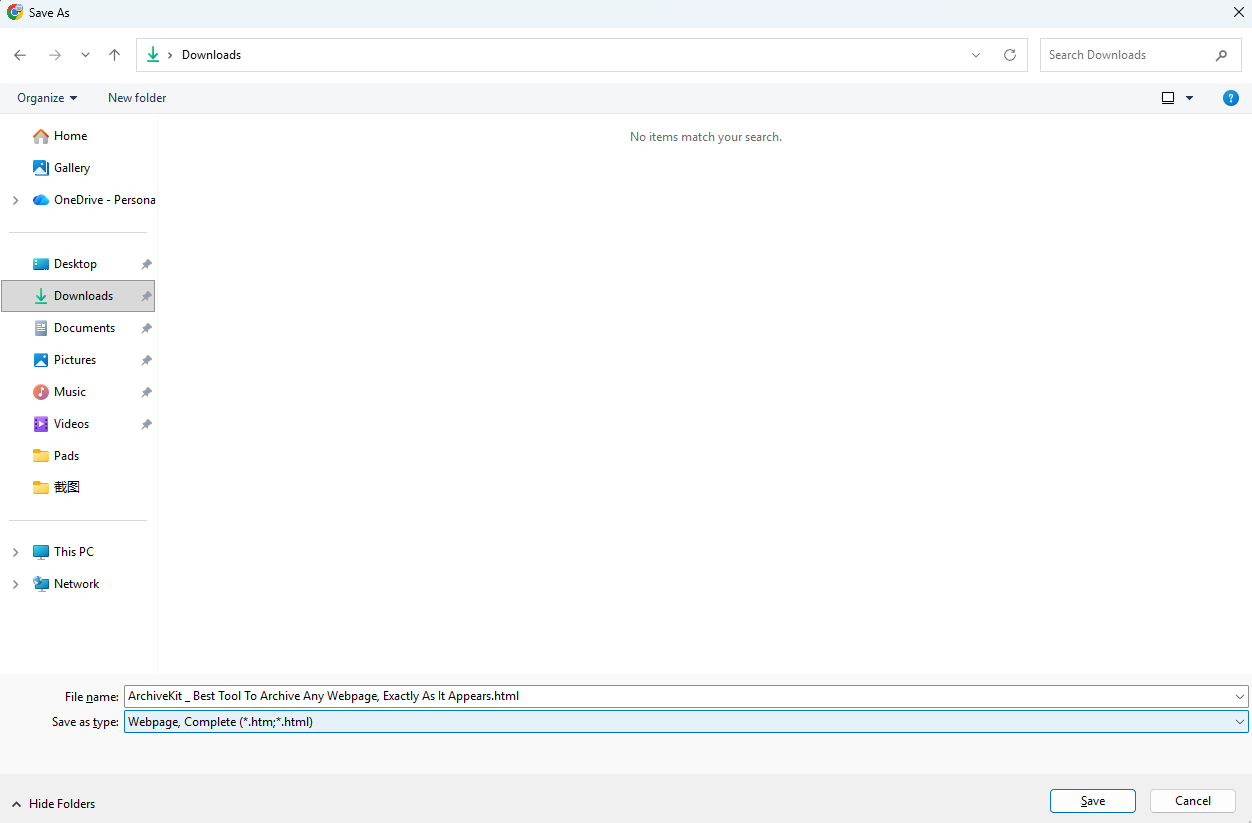
Ihre Webseite wird nun auf dem Desktop als HTML-Datei angezeigt, oft zusammen mit einem Ordner, der Bilder und andere Webseitenelemente enthält.
Vorteile des Speicherns als HTML :
- Ermöglicht die Offline-Ansicht
- Behält das Webseitenlayout und die Formatierung bei
- Lässt sich in jedem Browser problemlos öffnen
- Schnell und in alle gängigen Browser integriert.
Einschränkungen:
- Dynamische Webseiten werden möglicherweise nicht korrekt gespeichert.
- Einige Bilder oder Skripte funktionieren möglicherweise offline nicht.
- Erstellt zusätzliche Ordner für Webseitenressourcen
2. Eine Webseite als PDF speichern
Das Speichern einer Webseite als PDF ist eine weitere beliebte Option, insbesondere für Dokumente, Quittungen, Anleitungen oder Artikel, die Sie später ausdrucken oder teilen möchten.
Webseite unter Windows als PDF speichern:
- Öffnen Sie die Webseite und drücken Sie Strg + P .
- Wählen Sie unter Drucker oder Ziel aus Als PDF speichern .
- Wählen Desktop Wählen Sie als Speicherpfad und schließen Sie mit der Auswahl ab Speichern .
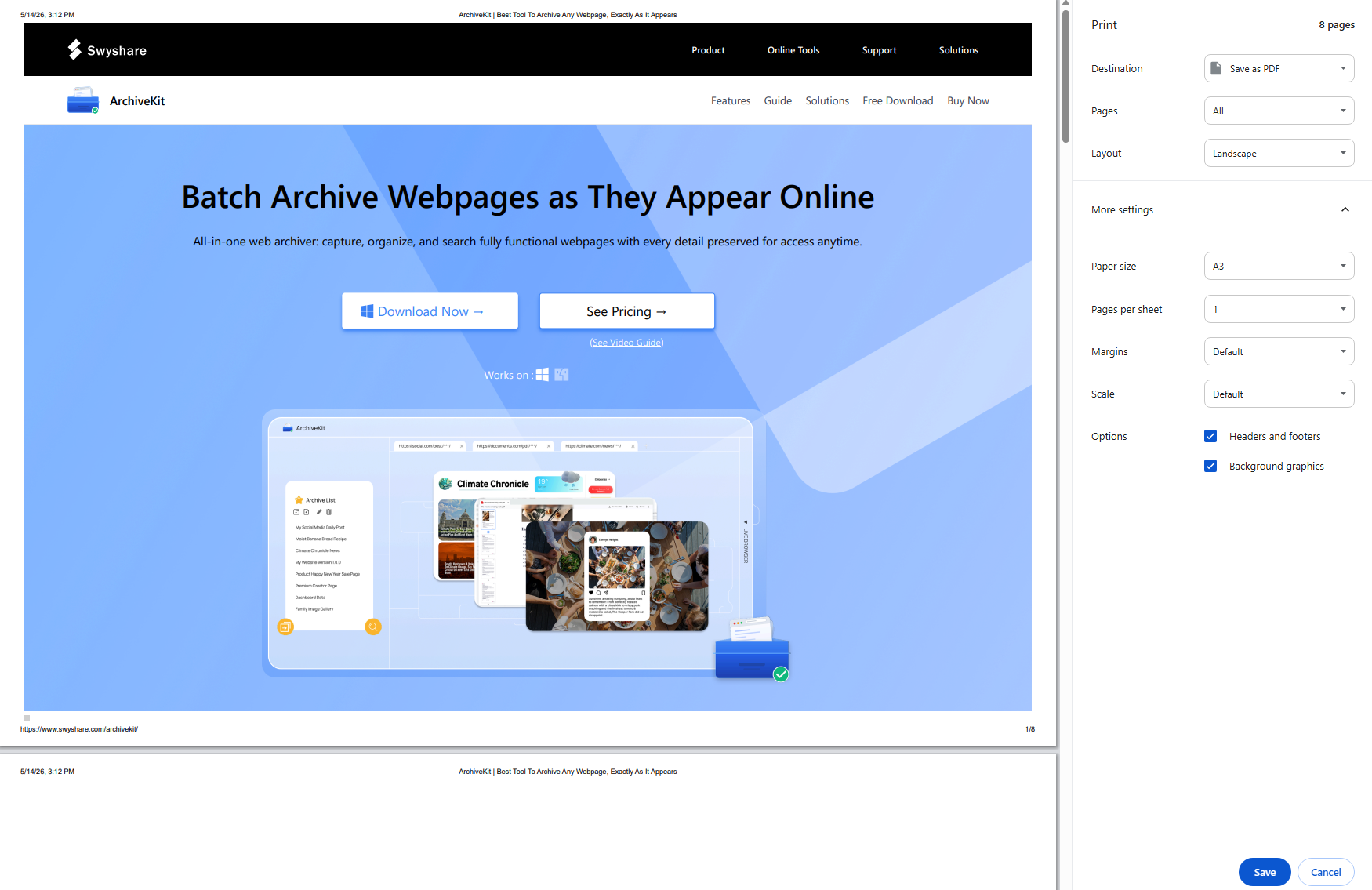
Webseite unter Windows als PDF speichern:
- Öffnen Sie die Webseite und drücken Sie Befehl + P .
- Klicken PDF in der unteren linken Ecke auswählen Als PDF speichern und speichern Sie die Datei auf dem Desktop.
Vorteile des Speicherns als PDF :
- Einfach auszudrucken
- Ideal zum Teilen
- Sorgt für lesbare Formatierung
- Wird auf nahezu allen Geräten unterstützt
Einschränkungen:
- Interaktive Elemente funktionieren möglicherweise nicht.
- Einige Webseitenlayouts können sich ändern
- Eingebettete Videos und Animationen werden nicht beibehalten
3. Erstellen einer Desktopverknüpfung für eine Webseite
Wenn Sie keinen Offline-Zugriff benötigen und lediglich schnell auf eine Website zugreifen möchten, ist das Erstellen einer Desktop-Verknüpfung die einfachste Lösung.
So erstellen Sie eine Website-Verknüpfung auf dem Desktop :
- Öffnen Sie die Webseite in Chrome oder Edge.
- Passen Sie die Browsergröße so an, dass Sie sowohl die Webseite als auch Ihren Desktop sehen können.
- Ziehen Sie das Schloss- oder Website-Symbol aus der Adressleiste auf den Desktop.
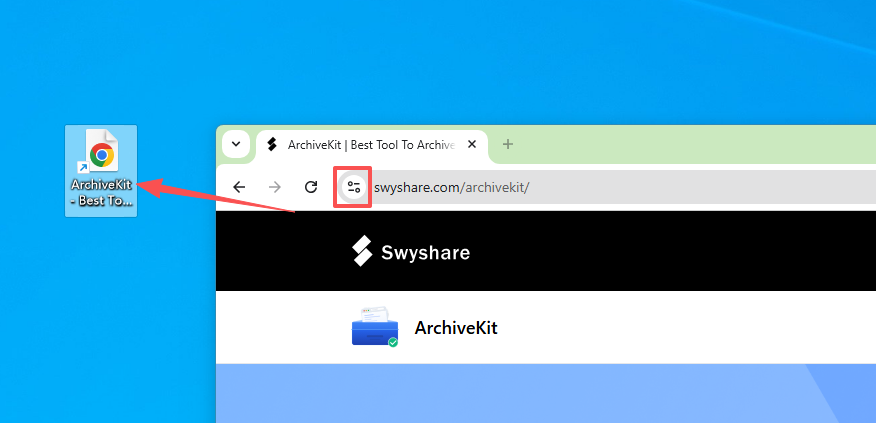
Auf Ihrem Desktop erscheint sofort ein Verknüpfungssymbol.
Alternative Methode in Chrome :
- Chrome-Menü öffnen (drei Punkte) > Gehen Sie zu Weitere Werkzeuge > Verknüpfung erstellen .
- Benennen Sie die Verknüpfung und klicken Sie Erstellen .
Vorteile von Desktop-Verknüpfungen :
- Extrem schneller Zugriff auf Webseiten
- URLs müssen nicht manuell eingegeben werden
- Einfach und leicht
Einschränkungen :
- Erfordert eine Internetverbindung
- Speichert keine Webseiteninhalte
- Websites können sich weiterhin verändern oder verschwinden.
4. Einen Screenshot der gesamten Seite speichern
Manchmal ist es wichtig, das ursprüngliche Aussehen und Design einer Webseite zu erhalten, und in solchen Fällen ist das Erstellen eines Screenshots der gesamten Seite die beste Lösung.
So erstellen Sie einen Screenshot einer gesamten Webseite in Chrome :
Webseite öffnen > Drücken F12 Entwicklertools öffnen > Drücken Strg + Umschalt + P Geben Sie „Screenshot“ ein und wählen Sie aus Screenshot in voller Größe aufnehmen .

Chrome speichert die gesamte Webseite automatisch als PNG-Bild.
Sie können auch Browsererweiterungen oder Tools wie die folgenden verwenden:
- GoFullPage
- Toller Screenshot
- Snagit
Vorteile von ganzseitigen Screenshots :
- Behält das exakte Erscheinungsbild der Webseite bei.
- Ideal als Designreferenz
- Nützlich für Dokumentation und Aufzeichnungen
- Einfach visuell zu teilen
Einschränkungen :
- Nicht interaktiv
- Texte lassen sich nicht immer einfach kopieren.
- Große Seiten erzeugen große Bilddateien
5. Beste Empfehlung: Webseiten stapelweise auf dem Desktop speichern mit Swyshare ArchiveKit
Die herkömmlichen Speichermethoden des Browsers sind für einzelne Webseiten nützlich, aber moderne Webseiten enthalten oft dynamische Inhalte, unendliches Scrollen, verzögert geladene Bilder und interaktive Elemente, die mit herkömmlichen Speichermethoden nicht vollständig erhalten werden können.
Wenn Sie regelmäßig Webseiten speichern oder eine zuverlässigere Offline-Archivierungslösung wünschen, Swyshare ArchiveKit ist eines der besten verfügbaren Tools.
Swyshare ArchiveKit ArchiveKit ist ein professionelles Webseitenarchivierungstool, das Nutzern hilft, Webseiten zu erfassen, zu organisieren und offline darauf zuzugreifen. Im Gegensatz zu einfachen Browser-Speicheroptionen konzentriert sich ArchiveKit darauf, Webseiten exakt so zu erhalten, wie sie online angezeigt werden.
Hauptmerkmale von ArchiveKit :
- Mehrere Webseiten-URLs importieren und in Stapeln speichern
- Webseiten in ihrem ursprünglichen Erscheinungsbild und ihrer Struktur beibehalten
- Archivieren Sie den Inhalt der angemeldeten Seite mit dem integrierten Browser.
- Archivierte Webseiten mit benutzerdefinierten Ordnern organisieren
- Mit der integrierten Suchfunktion können Sie gespeicherte Seiten schnell wiederfinden.
So speichern Sie Webseiten mit ArchiveKit:
- Herunterladen und installieren Swyshare ArchiveKit auf Ihrem Computer.
- Kopieren Sie die URLs der Webseiten und fügen Sie sie in ArchiveKit ein, um mit dem Archivieren zu beginnen.
- Nutzen Sie den Live-Browser-Modus, um sich anzumelden, auf private oder eingeschränkte Webseiteninhalte zuzugreifen und diese zu archivieren.
- Archivierte Webseiten können jederzeit lokal organisiert, verwaltet und schnell durchsucht werden.

6. Fazit
Das Speichern von Webseiten auf dem Desktop ist eine praktische Möglichkeit, wichtige Online-Inhalte für den späteren Zugriff zu sichern. Ob Sie eine Webseite als HTML-Datei, PDF, Desktop-Verknüpfung oder Screenshot speichern – jede Methode bietet je nach Bedarf spezifische Vorteile.
Für das gelegentliche Speichern von Webseiten sind die integrierten Browserfunktionen gut geeignet. Für das Archivieren dynamischer Webseiten oder das Speichern mehrerer Seiten in Stapelverarbeitung hingegen… Swyshare ArchiveKit ist die beste Option.
Mit Funktionen wie dem Importieren von URLs im Stapelverfahren, der Speicherung ganzer Seiten und der Offline-Organisation von Webseiten, ArchiveKit Es ermöglicht das einfache Erstellen einer permanenten Sammlung von Webseiten, genau so, wie sie online erscheinen.