Wie lässt sich das Problem beheben, dass beim Erstellen eines vollständigen Seiten-Screenshots mit Arc Browser der untere Teil abgeschnitten wird?

Arc Browser erfreut sich dank seiner modernen Benutzeroberfläche, des innovativen Tab-Managements und seiner produktivitätsorientierten Funktionen großer Beliebtheit. Zu den nützlichen Werkzeugen gehört die Möglichkeit, Screenshots ganzer Seiten zu erstellen, sodass Nutzer eine komplette Webseite als einzelnes Bild speichern können. Diese Funktion ist besonders hilfreich für Forscher, Studierende, Marketingfachleute, Entwickler und alle, die Webinhalte für spätere Verwendung sichern möchten.
Einige Nutzer stoßen jedoch auf ein häufiges Problem: Die Screenshot-Funktion von Arc Browser schneidet den unteren Teil der Webseite ab. Anstatt die gesamte Seite zu erfassen, bricht der Screenshot vorzeitig ab, wodurch wichtige Inhalte fehlen. Dies kann ärgerlich sein, wenn man längere Artikel, Dokumente, Berichte, Belege, Social-Media-Beiträge oder Forschungsmaterialien speichern möchte.
In diesem Leitfaden gehen wir den häufigsten Gründen nach, warum Vollbild-Screenshots im Arc Browser abgeschnitten werden, und zeigen, wie man das Problem beheben kann.
1. Warum schneidet Arc Browser beim Erstellen eines vollständigen Seiten-Screenshots den unteren Teil ab?
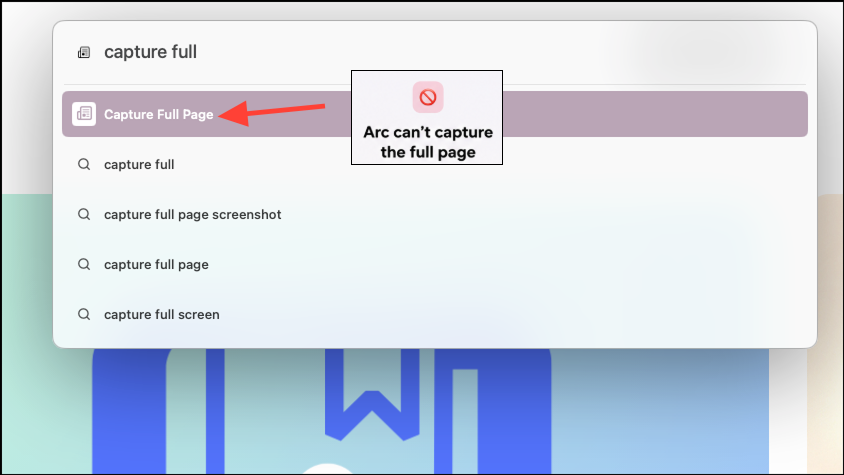
Das Problem kann aus verschiedenen Gründen auftreten, unter anderem:
- Lazy-Loaded Content Das wird nicht vollständig geladen, bevor der Screenshot generiert wird.
- Seiten mit unendlichem Scrollen die ständig neue Inhalte laden.
- Komplexe JavaScript-basierte Websites die Inhalte dynamisch rendern.
- Einschränkungen der Bildgröße im Browser beim Erfassen sehr langer Seiten.
- Vorübergehende Darstellungsfehler verursacht durch Cache- oder Browserfehler.
- Störungen durch Browsererweiterungen wie beispielsweise Werbeblocker oder Skriptblocker.
- Instabile Internetverbindungen die verhindern, dass alle Seitenelemente vollständig geladen werden.
Das Verständnis der Ursache kann Ihnen helfen, die effektivste Lösung auszuwählen.
2. Wie man das Problem behebt, dass beim Erstellen eines Arc Browser-Screenshots der gesamte Bildschirm unten abgeschnitten wird
Methode 1: Die gesamte Webseite vollständig laden
Einer der häufigsten Gründe für unvollständige Screenshots ist, dass die Seite noch nicht vollständig geladen ist.
Vor der Aufnahme:
- Öffnen Sie die Webseite im Arc Browser.
- Scrollen Sie langsam bis zum Ende der Seite.
- Warten Sie, bis alle Bilder, Videos und Inhaltsbereiche geladen sind.
- Zurück zum Seitenanfang.
- Erstellen Sie erneut einen Screenshot der gesamten Seite.
Dadurch wird sichergestellt, dass die verzögert geladenen Inhalte bereits gerendert wurden, bevor Arc mit der Generierung des Screenshots beginnt.
Methode 2: Seite vor der Aufnahme aktualisieren
Manchmal wird das Problem durch einen vorübergehenden Darstellungsfehler verursacht.
Um das Problem zu beheben:
- Aktualisieren Sie die Webseite.
- Warten Sie, bis alle Seitenelemente geladen sind.
- Scrollen Sie einmal durch die Seite.
- Versuchen Sie einen weiteren Screenshot der gesamten Seite.
Ein neues Rendering behebt oft Probleme mit unvollständigen Screenshots.
Methode 3: Browsererweiterungen deaktivieren
Erweiterungen können gelegentlich die Seitendarstellung und die Erstellung von Screenshots beeinträchtigen.
Versuchen Sie, Folgendes vorübergehend zu deaktivieren:
- Werbeblocker
- Erweiterungen zum Datenschutz
- Skriptblocker
- Website-Anpassungstools
Nach Deaktivierung der Erweiterungen:
- Webseite neu laden.
- Seite erneut erfassen.
- Prüfen Sie, ob die gesamte Seite eingebunden ist.
Wenn der Screenshot korrekt funktioniert, können Sie die Erweiterungen nacheinander wieder aktivieren, um den Übeltäter zu identifizieren.
Methode 4: Browser-Zoom reduzieren
Nicht standardmäßige Zoomstufen können die Darstellung von Webseiten und die Genauigkeit von Screenshots beeinträchtigen.
Für optimale Ergebnisse:
- Stellen Sie den Zoomfaktor im Arc Browser auf 100 % ein.
- Aktualisieren Sie die Webseite.
- Seite erneut erfassen.
Viele Probleme im Zusammenhang mit Screenshots verschwinden, wenn die Seite in der Standard-Zoomstufe angezeigt wird.
Methode 5: Verwenden Sie das in Chromium integrierte Tool für Ganzseiten-Screenshots.
Da Arc auf Chromium basiert, können Sie auf die native Screenshot-Funktionalität von Chromium zugreifen.
Dazu:
- Entwicklertools öffnen.
- Öffnen Sie das Befehlsmenü.
- Suche nach „Screenshot in voller Größe aufnehmen“.
- Wählen Sie den Befehl aus.
Diese Methode eignet sich oft besser für lange Webseiten als herkömmliche Screenshot-Tools.
Methode 6: Die Seite in Abschnitten erfassen
Bei außergewöhnlich langen Webseiten können Browserbeschränkungen die erfolgreiche Aufnahme eines einzelnen Bildes verhindern.
Als Ausweichlösung:
- Erfassen Sie den oberen Bereich.
- Scrollen Sie nach unten und erfassen Sie den mittleren Abschnitt.
- Erfassen Sie den unteren Bereich.
- Kombinieren Sie die Screenshots mithilfe eines Bildbearbeitungsprogramms.
Dies ist zwar weniger komfortabel, garantiert aber, dass keine Inhalte verloren gehen.
Methode 7: Browser-Cache leeren
Beschädigte Cache-Dateien können manchmal die Darstellung von Webseiten beeinträchtigen.
So leeren Sie den Cache:
- Arc-Einstellungen öffnen.
- Browserdaten und zwischengespeicherte Dateien löschen.
- Starten Sie den Browser neu.
- Webseite neu laden.
- Machen Sie erneut einen Screenshot.
Dadurch lassen sich Darstellungsprobleme beseitigen, die durch veraltete oder beschädigte zwischengespeicherte Ressourcen verursacht werden.
Methode 8: Arc Browser aktualisieren
Browser-Entwickler veröffentlichen regelmäßig Fehlerbehebungen und Leistungsverbesserungen.
Um Arc zu aktualisieren:
- Arc-Einstellungen öffnen.
- Prüfen Sie, ob Updates verfügbar sind.
- Installieren Sie die neueste Version.
- Starten Sie den Browser neu.
Durch die Verwendung der neuesten Version profitieren Sie von den aktuellsten Fehlerbehebungen im Zusammenhang mit Screenshots.
3. Ganze Seite archivieren statt Screenshots erstellen
Screenshots sind zwar nützlich, um visuelle Inhalte schnell zu speichern, aber nicht immer die beste Lösung, um Webseiten zu erhalten.
Screenshots haben mehrere Einschränkungen:
- Inhalte können abgeschnitten sein.
- Der Text lässt sich nicht ohne Weiteres durchsuchen.
- Hyperlinks werden inaktiv.
- Große Seiten erzeugen extrem große Bilddateien.
- Interaktive Inhalte gehen verloren.
- Für lange Seiten können mehrere Screenshots erforderlich sein.
Eine bessere Methode zur Erhaltung von Webinhalten besteht darin, die Webseite als Archiv zu speichern.
Warum Archivierung besser ist
Die Archivierung bewahrt weit mehr als nur einen Screenshot:
- Vollständiger Webseiteninhalt
- Originalformatierung
- Durchsuchbarer Text
- Eingebettete Bilder
- Interne Links
- Langform-Artikel und Dokumentation
Anstatt ein statisches Bild zu speichern, speichert die Archivierung eine vollständigere Version der Webseite zum späteren Nachschlagen.
Speichern Sie komplette Webseiten mit ArchiveKit
ArchiveKit ist speziell dafür konzipiert, Webseiten so zu erhalten, wie sie online erscheinen.
Mit ArchiveKit können Sie:
- Speichern Sie Webseiten vollständig.
- Mehrere Seiten durch Importieren von URLs archivieren.
- Layouts, Bilder und Inhalte beibehalten.
- Organisieren Sie gespeicherte Seiten in durchsuchbaren Sammlungen.
- Archivierte Inhalte später schnell wiederfinden.
- Wichtige Informationen zur späteren Verwendung hervorheben.

4. Fazit
Wenn bei Screenshots, die Arc Browser für die gesamte Webseite erstellt, der untere Teil der Seite abgeschnitten wird, liegt das Problem meist an verzögert geladenen Inhalten, unendlichem Scrollen, Browserbeschränkungen, Erweiterungen oder vorübergehenden Fehlern. Versuchen Sie, die Seite vollständig zu laden, sie neu zu laden, Erweiterungen zu deaktivieren, den Cache zu leeren, Arc zu aktualisieren oder eine alternative Aufnahmemethode zu verwenden, um die gesamte Webseite erfolgreich zu erfassen.
Screenshots sind jedoch nicht immer die effektivste Methode, um Online-Inhalte zu sichern. Sie können Informationen verlieren, große Bilddateien erzeugen und die spätere Suche erschweren. Für eine umfassendere und zuverlässigere Lösung sollten Sie die Verwendung von … in Betracht ziehen. ArchiveKit Es ermöglicht Ihnen, ganze Webseiten genau so zu archivieren, wie sie online erscheinen, Inhalte durchsuchbar zu halten, Ihre gespeicherten Seiten zu organisieren und die Einschränkungen zu vermeiden, die oft mit Screenshots ganzer Seiten einhergehen.