Wie lade ich eine Datei von einer URL online herunter?

Das Herunterladen einer Datei über eine URL ist eine der einfachsten Möglichkeiten, Online-Inhalte für die Offline-Nutzung zu speichern. Ob PDF, Bild, Dokument, Video, ZIP-Archiv oder ein anderer Dateityp – über einen direkten Download-Link können Sie die Datei oft mit wenigen Klicks auf Ihrem Computer speichern. Allerdings führt nicht jede URL direkt zu einer herunterladbaren Datei. Manche Links verweisen auf Webseiten, auf denen die eigentlichen Dateien eingebettet sind, während andere mehrere Ressourcen enthalten, die separat gespeichert werden müssen.
In diesem Leitfaden erklären wir, wie man Dateien von URLs im Internet herunterlädt und stellen eine erweiterte Option zum Sichern von Webseiten und deren Ressourcen vor.
1. Wie lade ich eine Datei von einer URL online herunter?
Methode 1: Laden Sie die Datei direkt über Ihren Browser herunter
Am einfachsten öffnen Sie die Datei-URL in Ihrem Webbrowser. Wenn die URL direkt auf eine herunterladbare Datei verweist, startet Ihr Browser den Download möglicherweise automatisch oder zeigt die Datei mit einem Download-Button an.
So laden Sie eine Datei herunter:
- Kopieren Sie die URL, die auf die Datei verweist, die Sie herunterladen möchten.
- Öffnen Sie Chrome, Edge, Firefox, Safari oder einen anderen Browser.
- Fügen Sie die URL in die Adressleiste ein und drücken Sie die Eingabetaste.
- Wenn sich die Datei im Browser öffnet, suchen Sie nach dem Download-Button.
- Klicken Sie darauf und wählen Sie gegebenenfalls einen Zielordner aus.
- Warten Sie, bis der Download abgeschlossen ist.
Diese Methode eignet sich gut für gängige Dateitypen wie PDFs, Bilder, Dokumente und ZIP-Dateien. Sie funktioniert jedoch möglicherweise nicht wie erwartet, wenn die URL auf eine Webseite anstatt auf die Datei selbst verweist.
Methode 2: Einen Online-URL-Downloader verwenden
Eine weitere Möglichkeit ist ein Online-URL-Downloader. Mit diesen Diensten können Sie eine Datei-URL in eine Webseite einfügen und die entsprechende Ressource herunterladen.
Der allgemeine Ablauf ist unkompliziert:
- Suchen Sie einen zuverlässigen Online-URL-Downloader wie filegrab.net.
- Kopieren Sie die URL der Datei und fügen Sie die URL in das Eingabefeld des Downloaders ein.
- Starten Sie den Download- oder Verarbeitungsvorgang.
- Wählen Sie die Option zum Generieren des Downloads und speichern Sie die Datei auf Ihrem Computer.
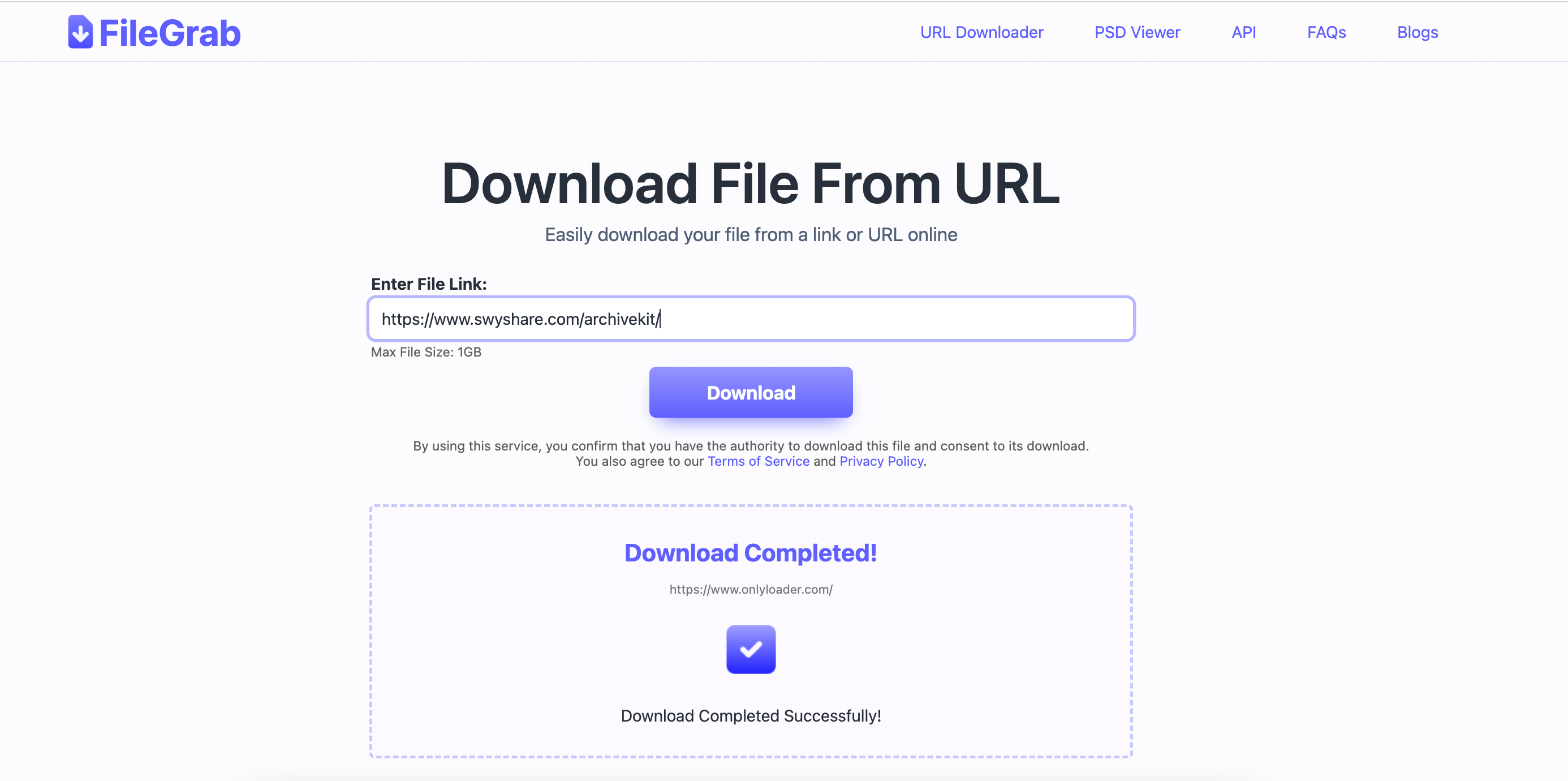
Online-Tools sind praktisch, da sie in der Regel keine Softwareinstallation erfordern. Sie sind auch dann nützlich, wenn man an einem Computer arbeitet, auf dem keine zusätzlichen Anwendungen installiert werden können.
Online-Downloader können jedoch Einschränkungen haben. Manche beschränken die Dateigröße, die unterstützten Formate oder die Downloadgeschwindigkeit. Andere funktionieren möglicherweise nicht mit geschützten, dynamisch generierten oder komplexen URLs. Vermeiden Sie es außerdem, private oder sensible URLs an Dienste zu übermitteln, denen Sie nicht vertrauen.
Methode 3: Verwenden Sie die Speicheroptionen des Browsers.
Wenn Sie Inhalte speichern möchten, die direkt auf einer Webseite angezeigt werden, bietet Ihr Browser möglicherweise zusätzliche Optionen.
Wenn Sie beispielsweise ein Bild betrachten, können Sie normalerweise mit der rechten Maustaste darauf klicken und auswählen. Bild speichern unter .
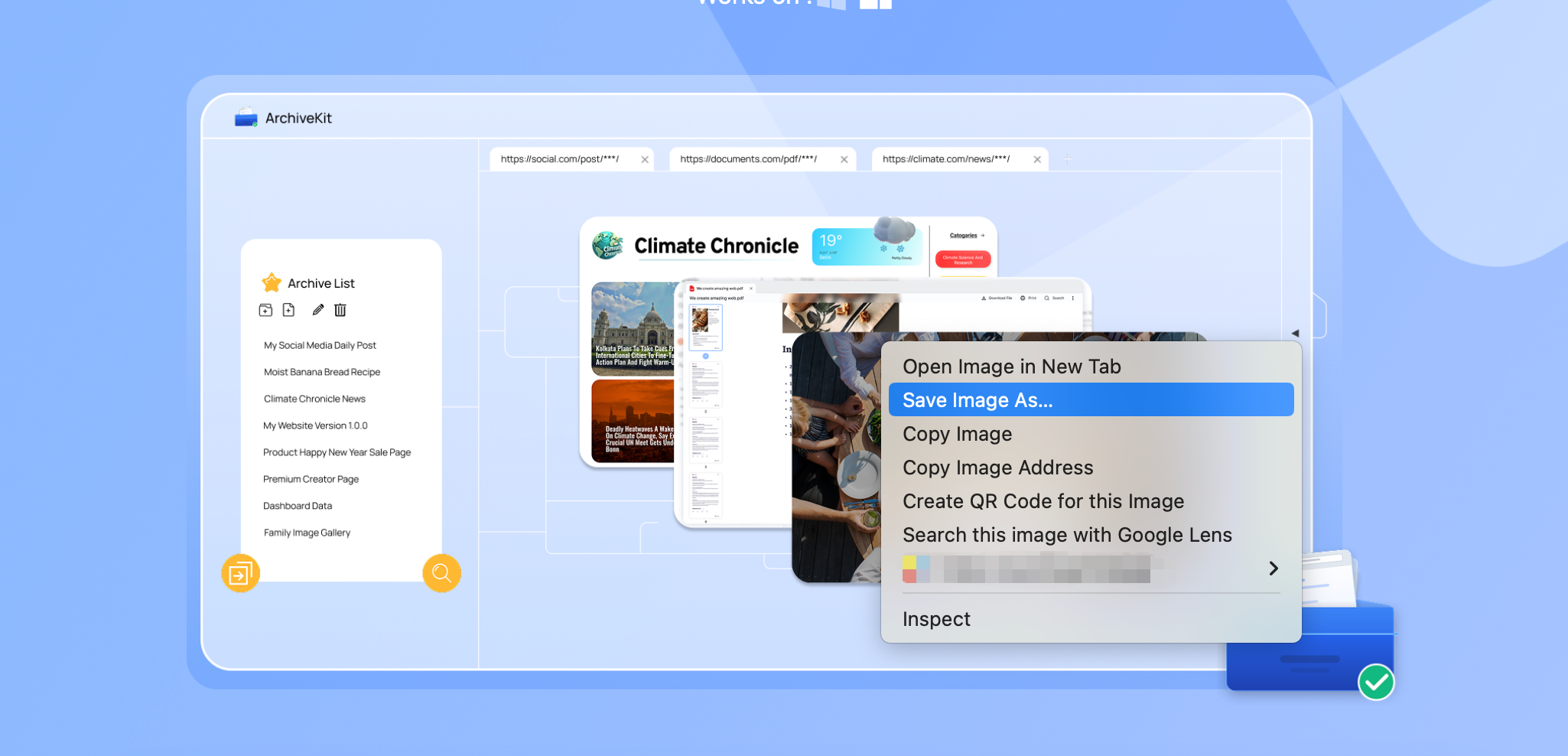
Für eine PDF-Datei können Sie möglicherweise das Download-Symbol Ihres Browsers verwenden. Für eine Webseite können Sie die entsprechende Funktion Ihres Browsers nutzen. Seite speichern unter Funktion.
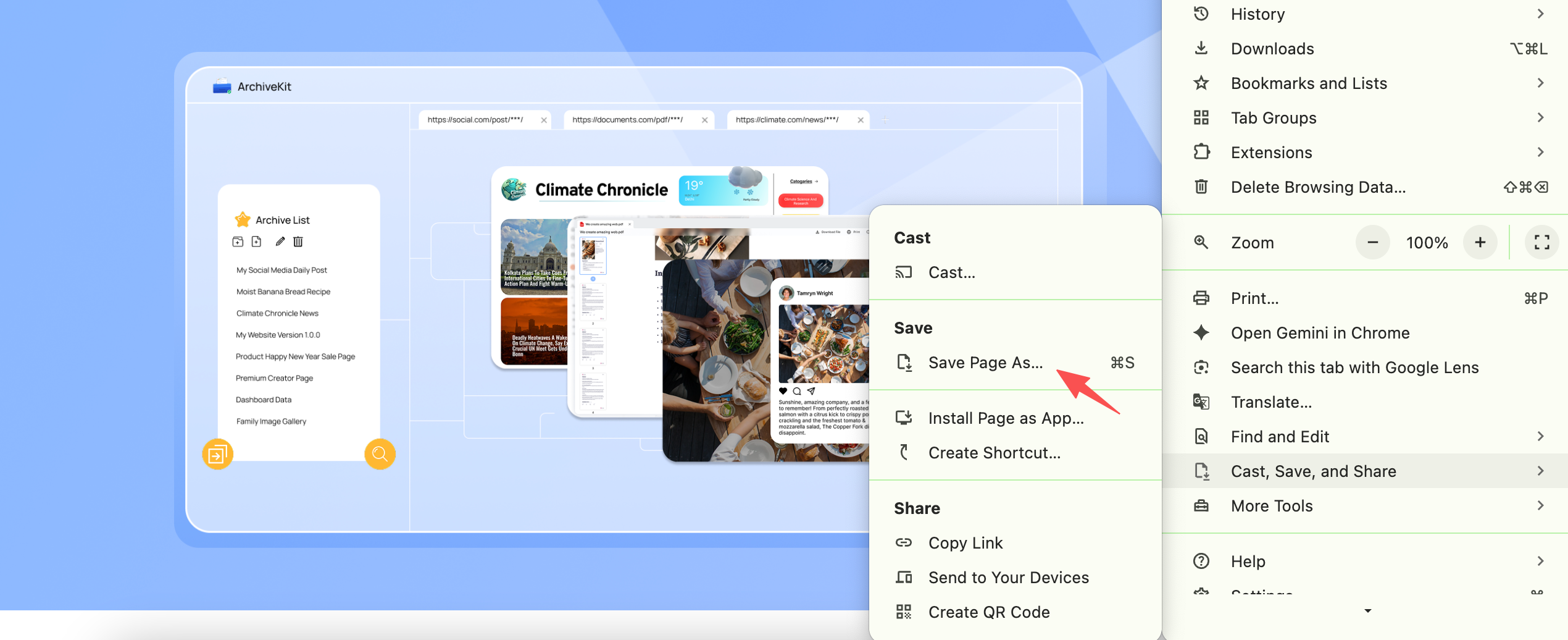
Diese Vorgehensweise ist nützlich, wenn Sie nur eine Ressource benötigen. Das Speichern einer Webseite auf diese Weise erstellt jedoch nicht unbedingt eine vollständige Sicherungskopie. Eine Seite kann von Bildern, CSS-Dateien, JavaScript, Schriftarten, Videos oder anderen Ressourcen abhängen, die separat gespeichert sind.
2. Erweitert: Webseiten sichern mit Swyshare ArchiveKit
Wenn Sie mehr als eine einzelne Datei herunterladen müssen, Swyshare ArchiveKit ArchiveKit bietet eine komfortable Möglichkeit, ganze Webseiten zu sichern. Anstatt einzelne Bilder, Dokumente und andere Ressourcen manuell zu speichern, können Sie mit ArchiveKit Webseiteninhalte und zugehörige Dateien in einer übersichtlichen Sicherung speichern. So eignet es sich ideal zum Speichern von Online-Referenzen, Recherchematerialien, Dokumentationen und Webseiten, auf die Sie später möglicherweise zugreifen müssen.
Hauptmerkmale von ArchiveKit:
- Massenimport von URLs – Mehrere Webseiten gleichzeitig archivieren.
- Seitenspeicherung – Speichern Sie komplette Webseiten und deren Ressourcen.
- Unterstützung dynamischer Inhalte – JavaScript-basierte Inhalte bleiben erhalten.
- Sofortsuche – Archivierte Seiten schnell finden.
- Webseitenorganisation – Gespeicherte Seiten in Ordner sortieren.
Schritte mit ArchiveKit:
- Herunterladen und installieren Swyshare ArchiveKit auf Ihrem Computer installieren und anschließend die Software starten.
- Kopieren Sie die Webseiten-URLs, die Sie speichern möchten, und fügen Sie sie in ArchiveKit ein.
- Scrollen Sie durch alle Seiten, um den vollständigen Inhalt zu laden; sobald der Vorgang abgeschlossen ist, öffnen Sie die archivierten Webseiten erneut, um sicherzustellen, dass die benötigten Inhalte erhalten geblieben sind.

3. Fazit
Das Herunterladen einer Datei über eine URL kann schnell und einfach sein, wenn der Link direkt zum gewünschten Inhalt führt. Browser-Downloads, Online-URL-Downloader und integrierte Speicheroptionen sind zwar nützlich für einzelne Dateien, reichen aber möglicherweise nicht aus, wenn Sie eine ganze Webseite und ihre zugehörigen Ressourcen sichern möchten.
Für erweiterte Webseitensicherungen, Swyshare ArchiveKit ist eine praktische Option. Mit Funktionen wie dem Massenimport von URLs, dem Speichern ganzer Seiten, der Unterstützung dynamischer Inhalte, der Sofortsuche und der Webseitenorganisation erleichtert es das Speichern und Verwalten von Webseiten für den Offline-Zugriff. Wenn Sie regelmäßig Webseiten sichern müssen, anstatt nur einzelne Dateien herunterzuladen, ArchiveKit Es ist einen Versuch wert.