Wie kann ich Webseiten als Lesezeichen speichern?

Ob Sie zu einem Thema recherchieren, Lernmaterialien sammeln, Rezepte speichern oder Ihre Lieblingswebseiten verwalten – es ist wichtig, nützliche Webseiten schnell wiederfinden zu können. Die gängigste Lösung ist das Speichern von Lesezeichen – eine integrierte Browserfunktion, mit der Sie Links für den späteren Schnellzugriff speichern können.
Lesezeichen sind schnell, praktisch und in nahezu allen modernen Webbrowsern verfügbar, darunter Google Chrome, Microsoft Edge, Mozilla Firefox und Safari. Mit einem Klick oder per Tastenkombination können Sie eine Webseite zu Ihren Lesezeichen hinzufügen und sie zur späteren Verwendung in Ordnern organisieren.
In diesem Leitfaden erfahren Sie, wie Sie Webseiten in verschiedenen Browsern als Lesezeichen speichern. Legen wir also los.
1. Wie kann ich Webseiten als Lesezeichen speichern?
Das Speichern einer Webseite als Lesezeichen ist schnell und einfach, unabhängig davon, welchen Browser Sie verwenden.
1.1 Eine Webseite in Google Chrome als Lesezeichen speichern
Mit Google Chrome wird das Speichern von Lesezeichen vereinfacht.
Schritte:
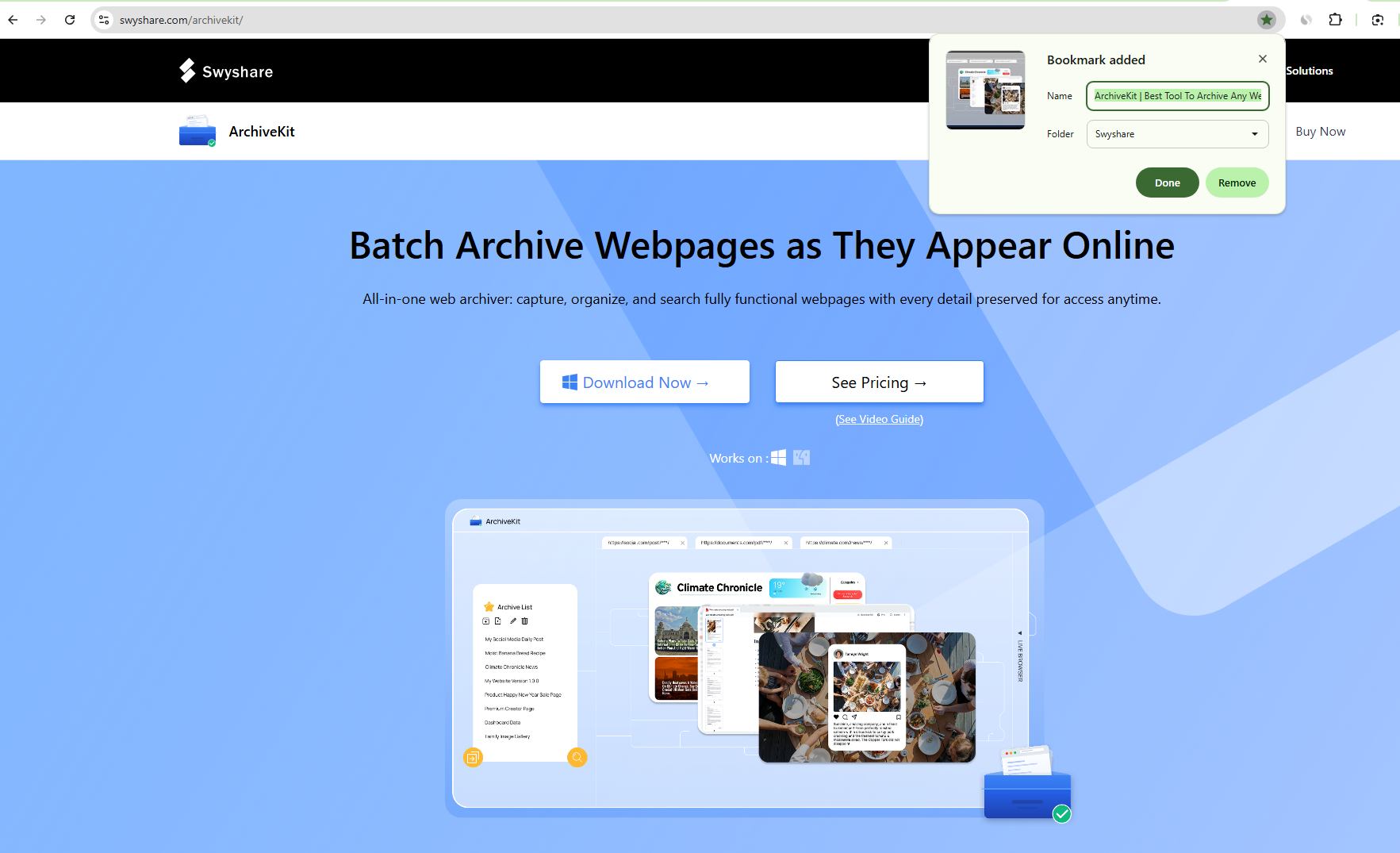
- Öffnen Sie die Webseite, die Sie speichern möchten, und klicken Sie dann auf die Schaltfläche Stern Symbol am rechten Ende der Adressleiste.
- Bearbeiten Sie bei Bedarf den Namen des Lesezeichens.
- Wählen Sie einen Ordner aus, z. B. Lesezeichenleiste oder Weitere Lesezeichen und klicken Sie dann auf Erledigt .
Tastenkombination:
- Windows/Linux: Strg + D
- Mac: Befehl + D
Sie können die Lesezeichenleiste auch anzeigen lassen mit Strg + Umschalt + B (Windows) oder Befehl + Umschalt + B (Mac) für einen schnelleren Zugriff auf Ihre Lieblingswebseiten.
1.2 Eine Webseite in Microsoft Edge als Lesezeichen speichern
Microsoft Edge bezeichnet Lesezeichen als Favoriten Der Vorgang ist jedoch nahezu identisch.
Schritte:
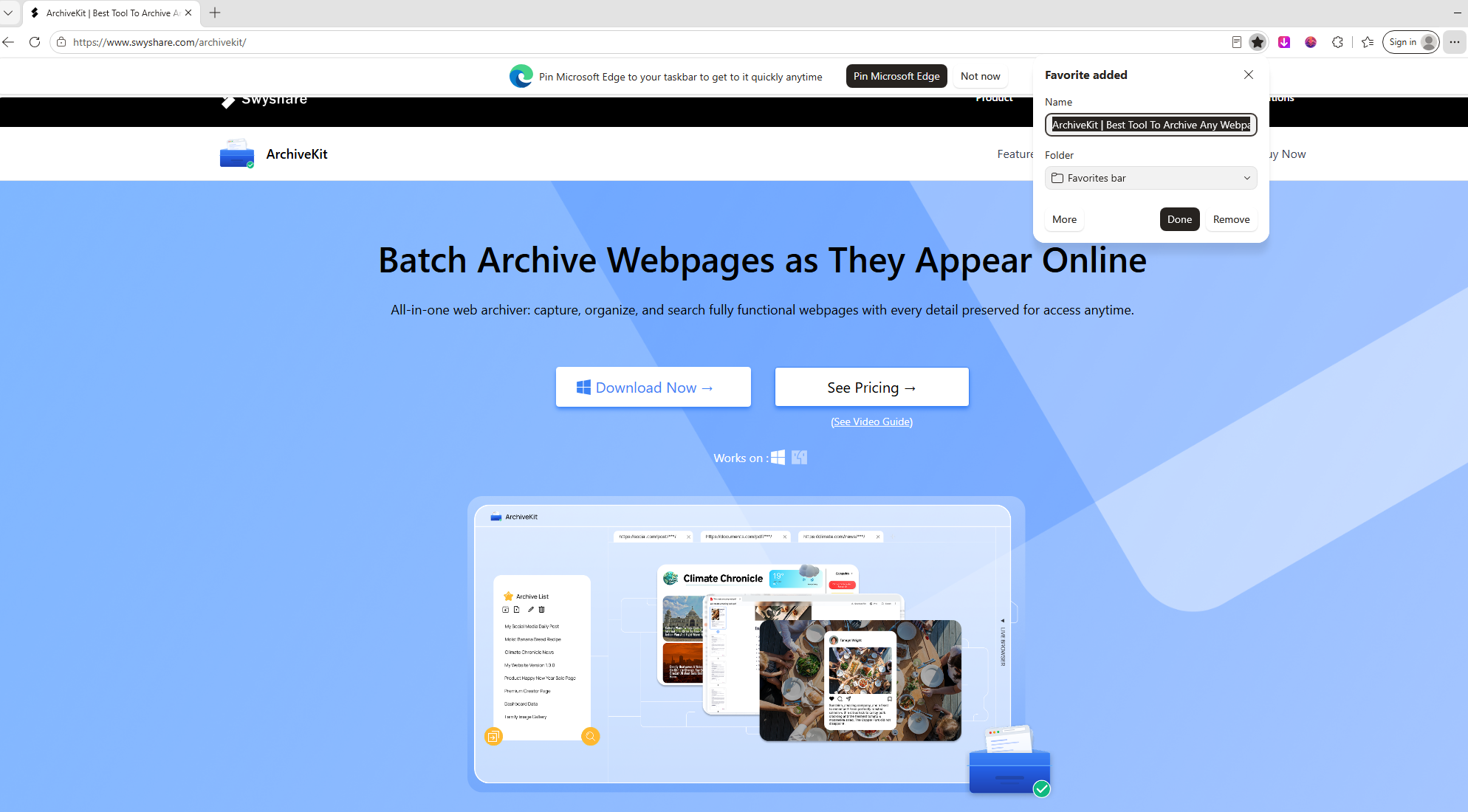
- Besuchen Sie die Webseite und klicken Sie auf Favoriten (Stern) Symbol.
- Passen Sie den Namen des Lesezeichens bei Bedarf an.
- Wählen Sie einen Ordner aus und klicken Sie Erledigt .
Abkürzung:
- Windows: Strg + D
- Mac: Befehl + D
1.3 Eine Webseite in Mozilla Firefox als Lesezeichen speichern
Firefox bietet flexible Lesezeichenverwaltung.
Schritte:
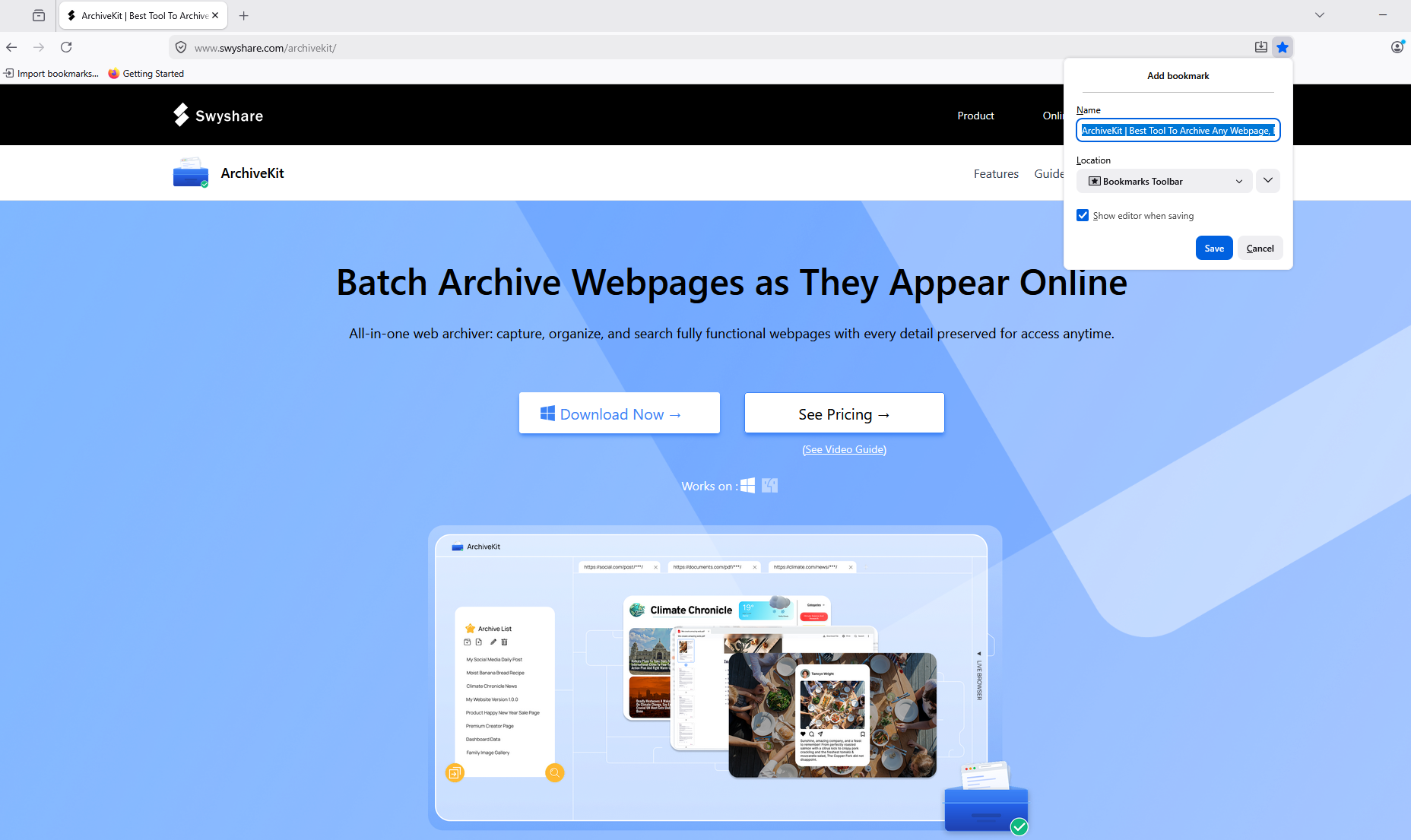
- Öffnen Sie die Webseite und klicken Sie auf die Stern Symbol in der Adressleiste.
- Sie können das Lesezeichen bei Bedarf umbenennen.
- Wählen Sie einen Zielordner aus und klicken Sie auf Erledigt .
Firefox unterstützt außerdem Tags, wodurch Lesezeichen leichter zu finden und zu organisieren sind.
1.4 Eine Webseite in Safari als Lesezeichen speichern
Safari-Nutzer können unter macOS Seiten mit nur wenigen Klicks als Lesezeichen speichern.
Schritte:
- Öffne die Webseite.
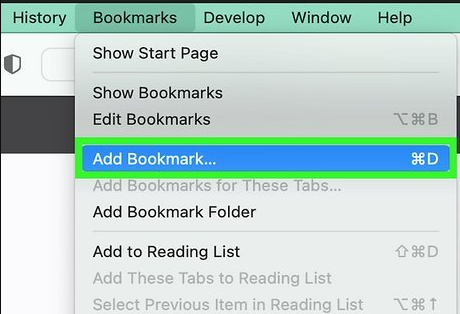
- Wählen Lesezeichen > Lesezeichen hinzufügen aus der Menüleiste oder klicken Sie auf Aktie Schaltfläche und auswählen Lesezeichen hinzufügen .
- Wählen Sie den Speicherort für das Lesezeichen aus und klicken Sie auf Hinzufügen .
Abkürzung:
- Befehl + D
1.5 Webseiten auf Mobilgeräten als Lesezeichen speichern
Chrome für Android:
Webseite öffnen > Auf das Dreipunkt-Menü tippen > Tippen Sie auf Stern Symbol.
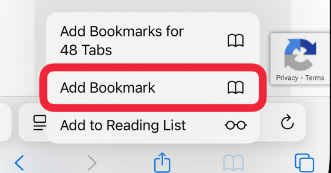
Safari auf iPhone oder iPad:
Webseite öffnen > Tippen Sie auf Aktie Schaltfläche > Auswählen Lesezeichen hinzufügen Wählen Sie einen Ordner aus und tippen Sie auf Speichern .
2. Die Grenzen der Lesezeichenfunktion
Lesezeichen eignen sich hervorragend zum schnellen Speichern von Links, haben aber wichtige Einschränkungen.
Ein Lesezeichen speichert lediglich die Adresse der Webseite. Der Inhalt, der beim Speichern angezeigt wurde, wird nicht beibehalten. Wenn sich die Webseite ändert oder nicht mehr existiert, verweist das Lesezeichen auf eine Seite, die möglicherweise nicht mehr die benötigten Informationen enthält.
Zu den häufig auftretenden Problemen gehören:
- Webseiten entfernen alte Artikel.
- Produktseiten werden aktualisiert oder eingestellt.
- Die Dokumentation ändert sich nach Software-Updates.
- Nachrichtenartikel werden nach der Veröffentlichung redaktionell bearbeitet.
- URLs ändern sich bei Website-Neugestaltungen.
- Seiten liefern nach dem Löschen einen 404-Fehler zurück.
In solchen Situationen sind Lesezeichen weit weniger nützlich, da der ursprüngliche Inhalt nicht mehr verfügbar ist.
Wenn es auf die Erhaltung von Informationen ankommt, reicht das Setzen von Lesezeichen allein nicht aus.
3. Webseiten archivieren mit Swyshare ArchiveKit statt Lesezeichen
Für Webseiten, die Sie dauerhaft behalten möchten, ist die Archivierung eine wesentlich zuverlässigere Lösung als das Speichern als Lesezeichen.
Im Gegensatz zu Lesezeichen, die lediglich einen Link speichern, Swyshare ArchiveKit Speichert die Webseite selbst. Dadurch bleibt der Inhalt so erhalten, wie er zum Zeitpunkt der Archivierung aussah, und ist somit vor zukünftigen Änderungen oder der Löschung geschützt.
Hauptmerkmale von ArchiveKit:
- Speichern Sie ganze Webseiten so, wie sie online angezeigt werden.
- Importieren Sie die Liste der Webseiten-URLs für die Stapelarchivierung.
- Live-Browser-Modus zum direkten Zugriff auf und Archivieren von Webseiten innerhalb der App.
- Verwalten und finden Sie Ihre gespeicherten Webseiten ganz einfach.
- Markieren Sie wichtige Textstellen und wechseln Sie zur Leseansicht, um ein übersichtlicheres Leseerlebnis zu erhalten.
- Verfügbar für Windows- und macOS-Plattformen.
So archivieren Sie Webseiten mit ArchiveKit:
- Laden Sie ArchiveKit herunter und installieren Sie es, anschließend starten Sie es auf Ihrem Windows- oder macOS-Computer.
- Kopieren Sie die URLs der Webseiten, die Sie erhalten möchten, und fügen Sie sie in den integrierten Browser oder das URL-Importfeld von ArchiveKit ein.
- Lassen Sie jede Webseite vollständig laden, damit alle Texte, Bilder und interaktiven Inhalte vollständig gerendert werden, und starten Sie dann den Archivierungsprozess, um eine vollständige Offline-Kopie zu speichern.
- Halten Sie Ihre archivierten Webseiten übersichtlich, indem Sie sie in Ordnern oder Sammlungen sortieren. So können Sie sie jederzeit einfach durchsuchen, finden und wieder aufrufen.

4. Fazit
Das Speichern von Webseiten als Lesezeichen ist eine der einfachsten Möglichkeiten, Websites für spätere Besuche zu sichern. Alle gängigen Browser bieten integrierte Lesezeichenfunktionen, mit denen Sie Ihre Lieblingsseiten einfach organisieren und mit nur einem Klick darauf zugreifen können. Für das tägliche Surfen sind Lesezeichen nach wie vor eine praktische und effektive Funktion.
Lesezeichen speichern jedoch nur URLs – nicht die Webseiten selbst. Wenn sich Inhalte ändern, verschoben werden oder verschwinden, bietet das Lesezeichen möglicherweise keinen Zugriff mehr auf die Informationen, die Sie speichern wollten.
Dort Swyshare ArchiveKit hebt sich deutlich ab. Anstatt sich auf Links zu verlassen, die möglicherweise nicht mehr funktionieren, archiviert ArchiveKit ganze Webseiten. So können Sie wichtige Online-Inhalte auch dann wieder aufrufen, wenn sich die ursprüngliche Website ändert oder offline geht. Dank der Unterstützung für die Archivierung ganzer Webseiten, den Offline-Zugriff und die übersichtliche Speicherung bietet ArchiveKit eine deutlich zuverlässigere Lösung für alle, die wertvolle Webressourcen langfristig sichern möchten. Wenn Sie mehr als nur ein einfaches Lesezeichen benötigen, Swyshare ArchiveKit ist das ideale Werkzeug zum Schutz der Webseiten, die Ihnen am wichtigsten sind.