Webseite zu JPG: Die besten Tools zum Konvertieren von Webseiten in Bilder

Es gibt viele Gründe, warum man eine Webseite in ein JPG-Bild umwandeln möchte. Ob Sie eine Webseite für Dokumentationszwecke speichern, Tutorials erstellen, visuelle Inhalte teilen, Webseiten archivieren oder Online-Informationen vor deren Änderung sichern möchten – ein JPG-Bild bietet ein praktisches und weitgehend kompatibles Format.
Im Gegensatz zum Speichern einer Webseite als HTML oder PDF erfasst ein JPG-Bild exakt, wie die Seite zu einem bestimmten Zeitpunkt aussieht. Daher eignet es sich ideal für Präsentationen, Berichte, Designinspirationen und als Offline-Referenz. Je nach Bedarf können Sie nur den sichtbaren Bildschirmbereich oder eine gesamte scrollbare Webseite erfassen.
In diesem Leitfaden stellen wir Ihnen die besten Tools und Methoden vor, mit denen Sie Webseiten schnell und effizient in JPG-Bilder umwandeln können.
1. Webseite mithilfe eines Browser-Screenshots in JPG konvertieren
Am einfachsten lässt sich eine Webseite in ein JPG-Bild umwandeln, indem Sie die integrierte Screenshot-Funktion Ihres Webbrowsers nutzen. Die meisten modernen Browser, darunter Google Chrome, Microsoft Edge und Mozilla Firefox, unterstützen das Aufnehmen von Webseiten ohne zusätzliche Software.
Chrome bietet beispielsweise in seinen Entwicklertools eine versteckte Funktion zum Erstellen eines Screenshots in voller Größe. Damit können Nutzer eine ganze Webseite erfassen, inklusive Inhalte, die über den sichtbaren Bildschirmrand hinausgehen. Microsoft Edge bietet eine ähnliche Funktion namens Web Capture, während Firefox ein Screenshot-Tool bereitstellt, mit dem sich entweder der sichtbare Bereich oder die gesamte Seite speichern lässt.

Obwohl diese Tools Screenshots typischerweise als PNG-Dateien speichern, ist die Konvertierung in JPG mit integrierten Bildbearbeitungsprogrammen wie Paint oder Vorschau oder mit kostenlosen Online-Bildkonvertern einfach.
Vorteile:
- Völlig kostenlos
- Keine Softwareinstallation erforderlich
- Kann ganze Webseiten erfassen
- Erzeugt qualitativ hochwertige Screenshots
Nachteile:
- Exportiert normalerweise PNG statt JPG.
- Begrenzte Bearbeitungs- und Anmerkungsfunktionen
- Nicht geeignet für die Stapelverarbeitung von Webseiten.
2. Website mithilfe von Online-Screenshot-Tools in JPG konvertieren.
Online-Screenshot-Dienste sind eine weitere praktische Möglichkeit, Webseiten in JPG-Bilder umzuwandeln. Diese Tools funktionieren direkt im Browser: Sie geben einfach die URL der Webseite ein, warten, bis der Dienst einen Screenshot erstellt hat, und laden das resultierende Bild herunter.
Zu den beliebten Online-Screenshot-Tools gehören:
- CloudConvert-Website-JPG-Screenshot
- Screenshot-Guru
- URLbox
- Website-Screenshot-API
- Sichtung
- Browserling Screenshot Generator
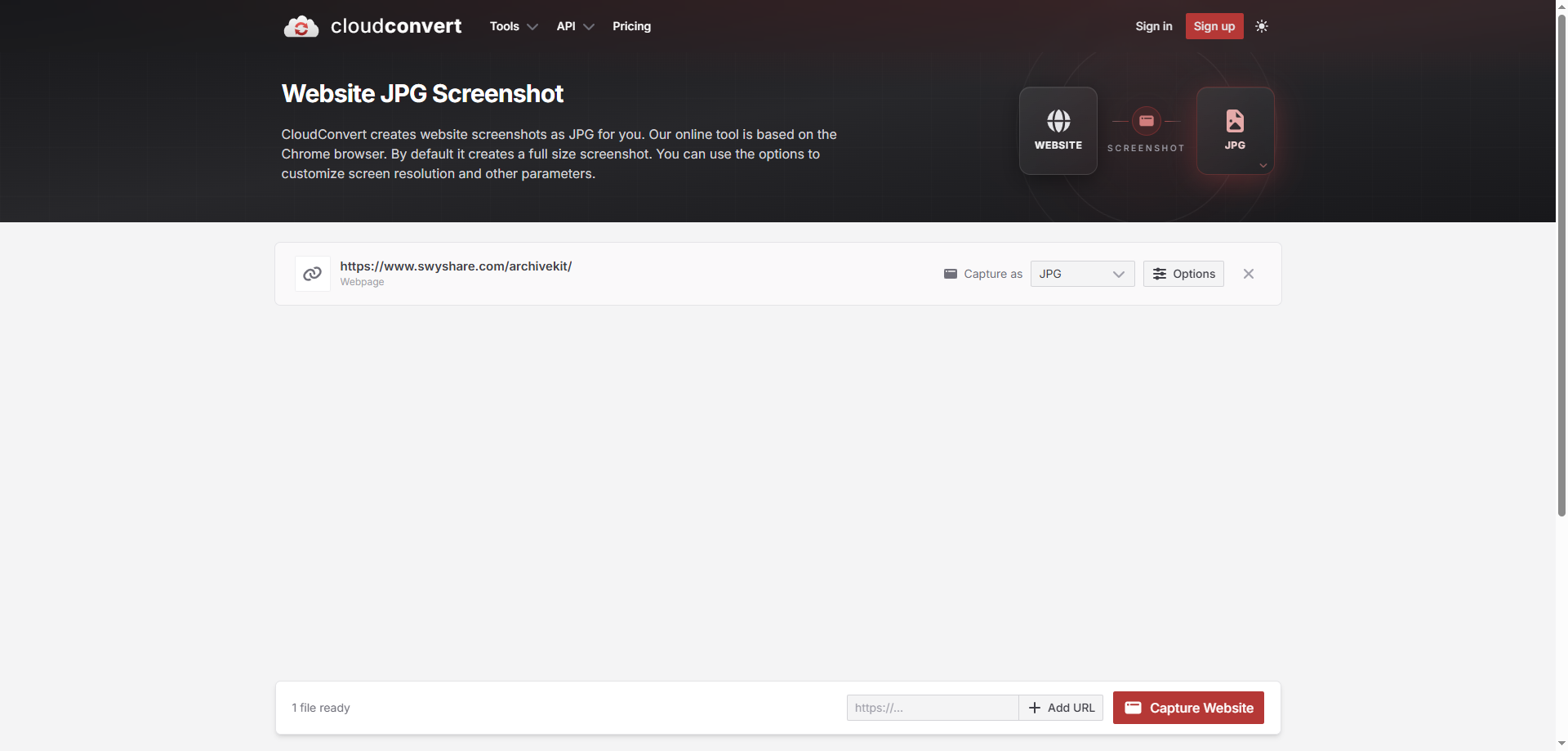
Viele dieser Dienste unterstützen sowohl PNG- als auch JPG-Ausgabeformate, während einige die Anpassung von Browsergröße, Bildqualität, Gerätetyp und Einstellungen für die Ganzseitenaufnahme ermöglichen.
Diese Tools sind besonders nützlich, wenn Sie nur gelegentlich Screenshots benötigen, ohne dafür eine Desktop-Software installieren zu müssen.
Vorteile:
- Einfach zu verwenden
- Keine Installation erforderlich
- Unterstützt Screenshots im Vollbildmodus
- Einige Dienste bieten direkte JPG-Downloads an.
Nachteile:
- Kostenlose Versionen haben oft Einschränkungen.
- Manche Websites stellen dynamische Inhalte möglicherweise nicht korrekt dar.
- Datenschutzbedenken beim Erfassen sensibler Webseiten
- Die Stapelverarbeitung erfordert in der Regel ein kostenpflichtiges Abonnement.
3. Webseite mithilfe einer Desktop-Screenshot-Software in JPG konvertieren.
Wenn Sie häufig Webseiten erfassen oder qualitativ hochwertigere Bilder benötigen, bietet Desktop-Screenshot-Software mehr Flexibilität als browserbasierte Lösungen.
Sie können integrierte Werkzeuge wie das Snipping Tool unter Windows oder die Screenshot-Funktion unter macOS verwenden, um einen Screenshot des sichtbaren Bereichs einer Webseite zu erstellen. Anwendungen von Drittanbietern wie ShareX, Snagit, Greenshot und PicPick bieten erweiterte Funktionen wie scrollende Screenshots, Anmerkungen, automatisches Speichern und Bildbearbeitung.
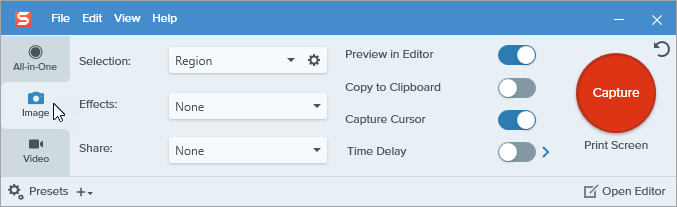
Desktop-Software ist besonders wertvoll für Fachleute, die Dokumentationen, Tutorials oder Marketingmaterialien erstellen, da sie eine präzise Kontrolle über Bildqualität und Arbeitsabläufe ermöglicht.
Viele Anwendungen ermöglichen auch den direkten Export von Screenshots als JPG mit anpassbaren Komprimierungseinstellungen, wodurch die Dateigröße reduziert und gleichzeitig die Bildqualität erhalten bleibt.
Vorteile:
- Weitere Bearbeitungsoptionen
- Hochwertige Bildausgabe
- Unterstützt scrollende Screenshots
- Schneller Arbeitsablauf für häufige Nutzung
- Direkter JPG-Export
Nachteile:
- Manche Software erfordert eine Installation.
- Premium-Tools erfordern möglicherweise eine Lizenz.
- Interaktive Webseitenelemente bleiben möglicherweise nicht erhalten.
4. Webseiten archivieren und Screenshots erstellen mit Swyshare ArchiveKit
Ein Screenshot speichert, was Sie sehen, während Swyshare ArchiveKit speichert die gesamte Webseite zur langfristigen Archivierung.
ArchiveKit ist ein Webseitenarchivierungstool, das ganze Webseiten für den Offline-Zugriff speichert, bevor sie in Bilder umgewandelt werden. Anstatt einfach nur einen Screenshot zu erstellen, bleiben die Struktur, die Bilder, die Formatierung und andere Ressourcen der Webseite erhalten, sodass Sie die Seite auch ohne Internetverbindung wieder aufrufen können.
Nach der Archivierung können Sie die gespeicherte Webseite in ArchiveKit oder Ihrem Browser öffnen und bei Bedarf hochauflösende JPG-Screenshots erstellen. Dieser Workflow ist besonders nützlich für Forschende, Designer, Journalisten, Lehrende und alle, die langfristigen Zugriff auf Webinhalte benötigen.
Hauptmerkmale von Swyshare ArchiveKit:
- Speichern Sie ganze Webseiten zur Offline-Ansicht.
- Mehrere Webseiten-URLs für die Stapelarchivierung importieren.
- Integrierter Live-Browser-Modus zum Laden dynamischer Webseiten.
- Archivierte Seiten in Ordnern und Sammlungen organisieren.
- Heben Sie wichtige Inhalte hervor und nutzen Sie die Leseansicht für ein ablenkungsfreies Leseerlebnis.
- Kompatibel mit Windows und macOS.
So archivieren Sie eine Webseite und konvertieren sie in das JPG-Format:
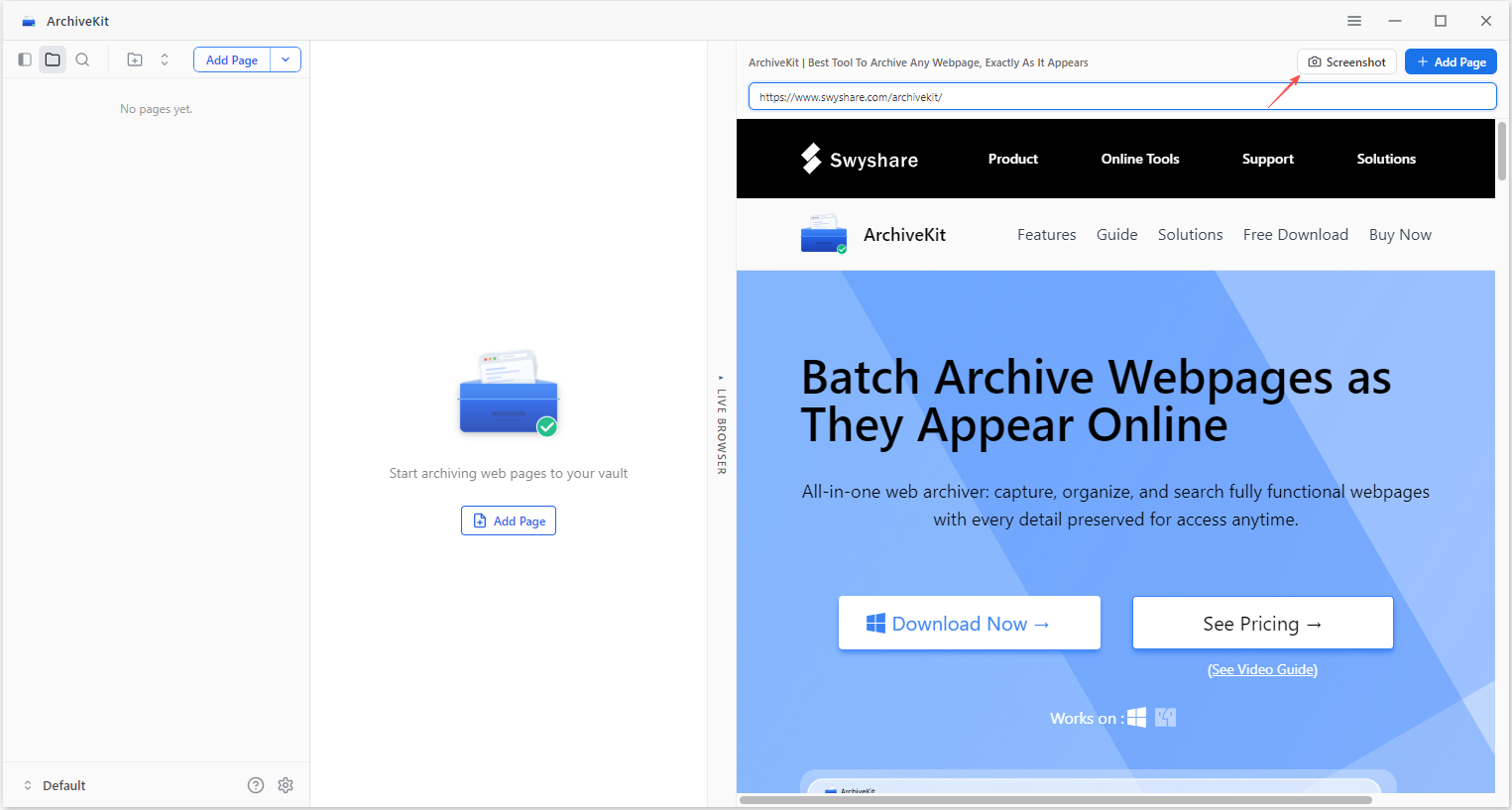
- Installieren und starten Swyshare Öffnen Sie ArchiveKit auf Ihrem Windows- oder Mac-Computer und kopieren Sie anschließend die Webseiten-URL in den Live-Browser von ArchiveKit.
- Lassen Sie die Webseite vollständig laden und warten Sie, bis die Software die Webseite für den Offline-Zugriff archiviert hat.

- Um eine Webseite in das JPG-Format zu konvertieren, scrollen Sie einfach die gesamte Seite durch und klicken Sie auf das Symbol „Screenshot“.
5. Schlussfolgerung
Es gibt viele effektive Möglichkeiten, eine Webseite in ein JPG-Bild umzuwandeln, und die beste Wahl hängt von Ihren individuellen Bedürfnissen ab. Browser-Screenshot-Tools eignen sich perfekt für schnelle Aufnahmen, Online-Screenshot-Dienste bieten eine komfortable URL-zu-Bild-Konvertierung, und Desktop-Screenshot-Software bietet erweiterte Bearbeitungsfunktionen und mehr Kontrolle über die Bildqualität.
Wenn Sie jedoch mehr als nur einen statischen Screenshot wünschen, Swyshare ArchiveKit ist die umfassendste Lösung. Mit Funktionen wie der Stapelarchivierung von Webseiten, dem Live-Browser-Modus, organisierten Sammlungen und der Offline-Ansicht bietet ArchiveKit einen zuverlässigen Workflow für alle, die regelmäßig Webinhalte speichern oder dokumentieren. Wenn Sie nach einer zuverlässigen Möglichkeit suchen, Webseiten in JPG-Bilder zu konvertieren und gleichzeitig wertvolle Webseiten zu erhalten, Swyshare ArchiveKit ist ein Werkzeug, das man in Betracht ziehen sollte.