Die besten Tools für vollständige Seiten-Screenshots in Chrome

Das Erstellen von Screenshots ganzer Webseiten wird für Studierende, Designer, Marketingfachleute, Entwickler, Forscher und alltägliche Internetnutzer immer wichtiger. Ob Sie einen Online-Artikel speichern, Forschungsmaterialien archivieren, Webseitendesigns erfassen oder wichtige Informationen für den Offline-Zugriff sichern möchten – Tools für vollständige Seiten-Screenshots erleichtern diesen Prozess erheblich.
Im Gegensatz zu herkömmlichen Screenshots, die nur den sichtbaren Bereich einer Webseite erfassen, können Tools für vollständige Seiten-Screenshots automatisch scrollen und die gesamte Webseite von oben bis unten aufnehmen. Dies ist besonders nützlich für lange Webseiten, Social-Media-Feeds, Online-Quittungen, Tutorials und Landingpages.
Glücklicherweise bietet Google Chrome zahlreiche Erweiterungen und integrierte Funktionen, mit denen Nutzer schnell und effizient Screenshots ganzer Webseiten erstellen können. In diesem Leitfaden stellen wir Ihnen einige der besten Tools für solche Screenshots in Chrome vor und zeigen Ihnen eine alternative Methode zum dauerhaften Archivieren von Webseiten.
1. Die besten Tools für vollständige Seiten-Screenshots in Chrome
1.1 GoFullPage
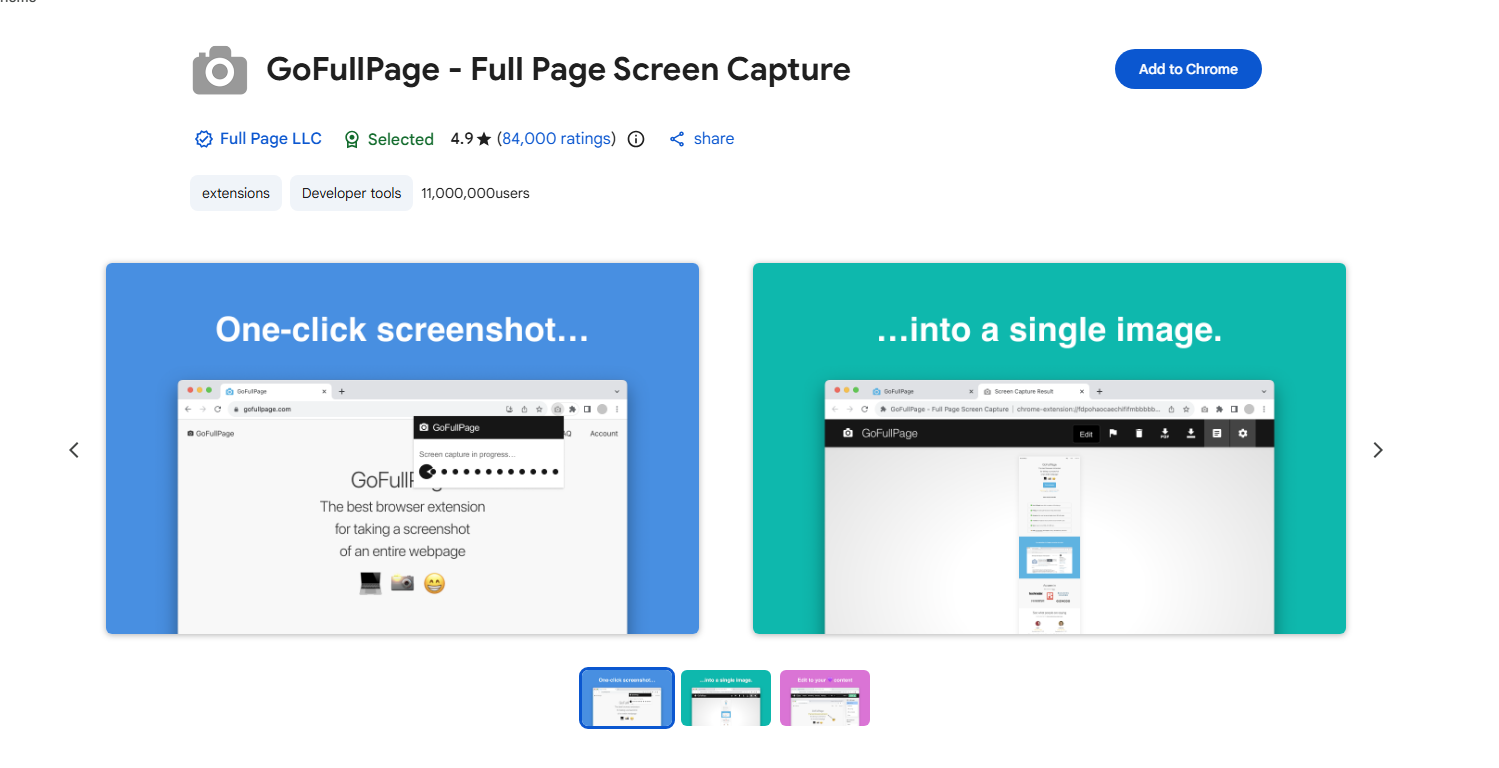
GoFullPage ist eine der beliebtesten Chrome-Erweiterungen zum Erstellen von Screenshots ganzer Seiten.
Hauptmerkmale :
- Ganze Webseiten mit einem Klick erfassen
- Automatisches Scrollen und Zusammenfügen
- Screenshots als PNG, JPG oder PDF exportieren
- Kein Konto erforderlich
- Einfache Benutzeroberfläche
So funktioniert es :
Nach der Installation der Erweiterung öffnen Nutzer einfach eine Webseite und klicken auf das GoFullPage-Symbol. Die Erweiterung scrollt automatisch durch die Webseite und erstellt einen vollständigen Screenshot.
Vorteile :
- Sehr einfach zu bedienen
- Schnelle Verarbeitung
- Unterstützt lange Webseiten
- Leichte Erweiterung
Einschränkungen :
- Große Webseiten können riesige Bilddateien erzeugen.
- Dynamische Webseitenelemente werden möglicherweise nicht perfekt erfasst
- Screenshots sind nur statische Bilder.
GoFullPage ist ideal für Benutzer, die schnelle und einfache Webseiten-Screenshots benötigen.
1.2 Fantastischer Screenshot
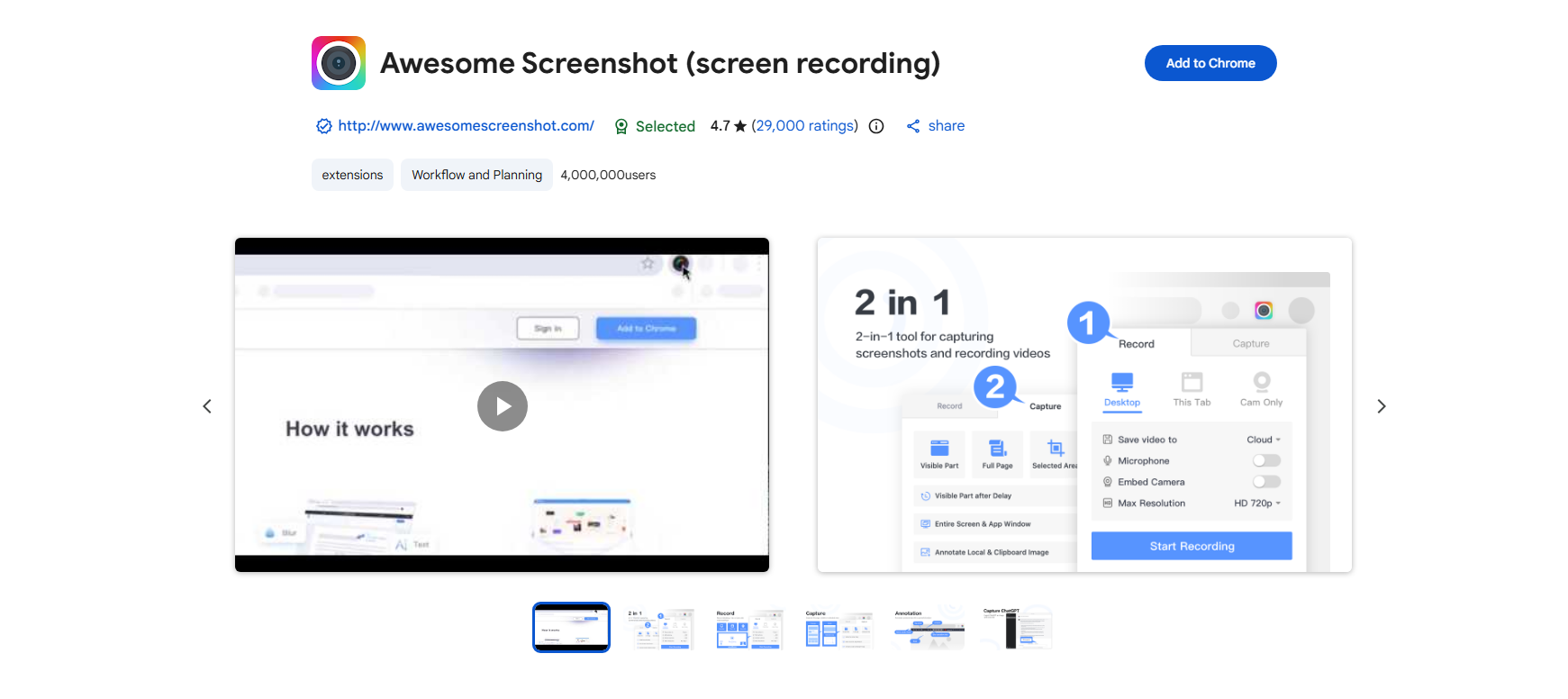
Awesome Screenshot ist ein leistungsstarkes Screenshot- und Bildschirmaufzeichnungstool für Chrome.
Hauptmerkmale:
- Screenshots auf ganzen Seiten
- Bildschirmaufnahme
- Annotationswerkzeuge
- Cloud-Speicherunterstützung
- Sensible Informationen unkenntlich machen
Vorteile:
- Hervorragende Bearbeitungsfunktionen
- Nützlich für Tutorials und Präsentationen
- Unterstützt Videoaufzeichnung
- Einfache Freigabeoptionen
Einschränkungen:
- Für einige erweiterte Funktionen ist ein kostenpflichtiges Abonnement erforderlich.
- Es können mehr Browserressourcen genutzt werden.
Dieses Tool eignet sich gut für Fachleute, Pädagogen und Teams, die online zusammenarbeiten.
1.3 Screenshot der gesamten Seite: ScreenTool.io
ScreenTool.io ist ein weiteres webbasiertes Tool, mit dem Benutzer direkt im Browser Screenshots ganzer Seiten erstellen können, ohne Erweiterungen installieren zu müssen.
Hauptmerkmale :
- Erfassen Sie ganze Webseiten sofort
- Keine Installation erforderlich
- Funktioniert direkt in Chrome und anderen Browsern.
- Einfache und schnelle Benutzeroberfläche
- Laden Sie Screenshots in hoher Qualität herunter.
Vorteile :
- Leicht und einfach zu bedienen
- Keine Browsererweiterung erforderlich
- Gut geeignet für schnelle, einmalige Aufnahmen.
- Auf jedem Gerät mit Browser zugänglich.
Einschränkungen :
- Internetverbindung erforderlich
- Weniger erweiterte Bearbeitungsfunktionen im Vergleich zu Erweiterungen
1.4 Screenshots von Webseiten erstellen – FireShot
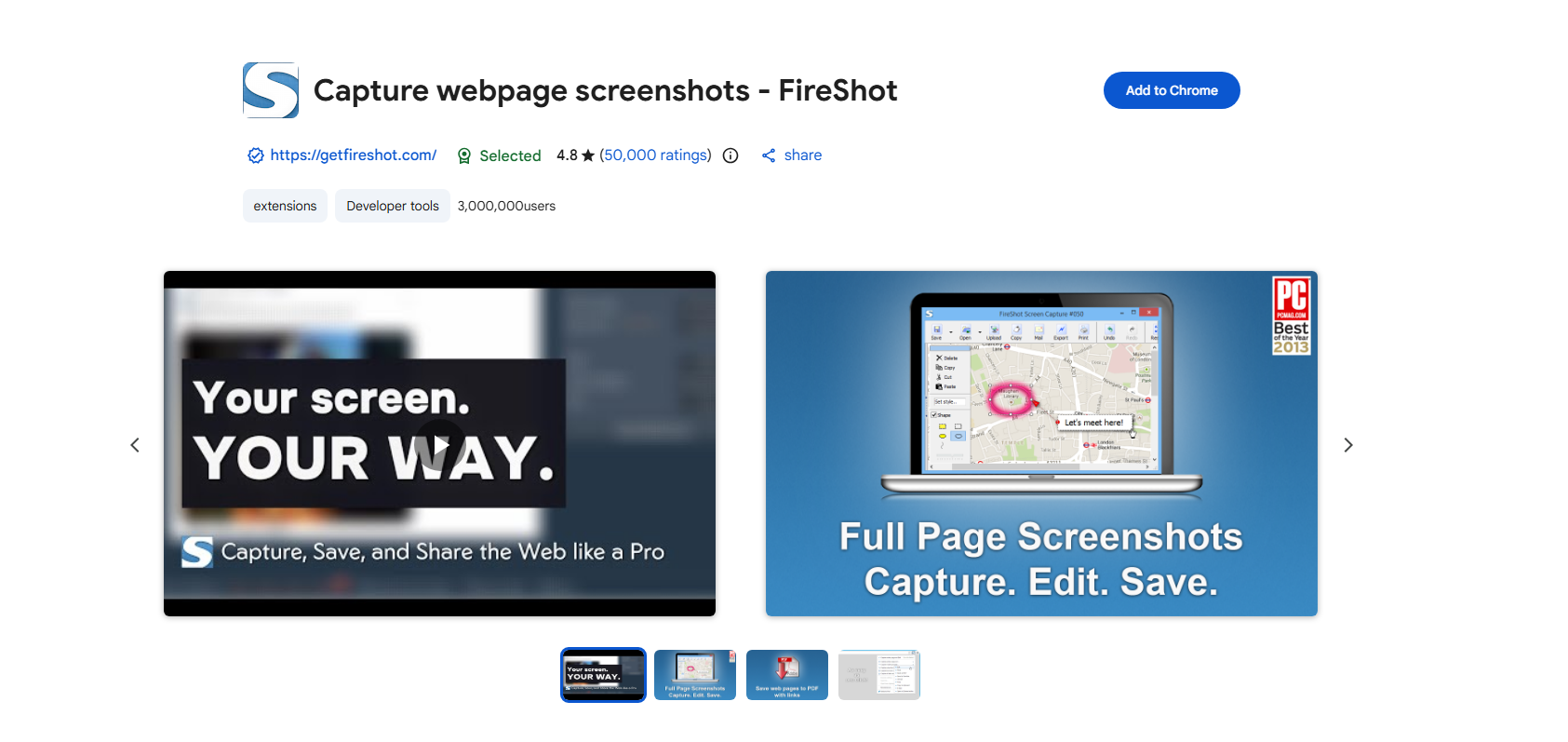
FireShot ist eine weitere beliebte Erweiterung für Chrome, mit der man ganze Seiten aufnehmen kann.
Hauptmerkmale :
- Ganze Webseiten erfassen
- Als PDF oder Bild speichern
- Annotationswerkzeuge
- Offline-Speicherung
- Browserintegration
Vorteile :
- Zuverlässige Webseitenerfassung
- Unterstützt mehrere Exportformate
- Funktioniert gut mit langen Webseiten
Einschränkungen :
- Einige fortgeschrittene Tools sind nur in der Premium-Version erhältlich.
- Die Benutzeroberfläche mag veraltet wirken.
FireShot bleibt eine solide Option für Benutzer, die häufig Webseiten aufnehmen.
1.5 Chrome-integriertes Tool für vollständige Seiten-Screenshots
Vielen Nutzern ist nicht bewusst, dass Google Chrome bereits eine versteckte, integrierte Funktion für Ganzseiten-Screenshots enthält.
Wie man es benutzt :
- Öffne die Webseite.
- Drücken:
- Strg + Umschalt + I (Windows)
- Cmd + Option + I (Mac)
- Öffnen Sie das Befehlsmenü:
- Strg + Umschalt + P
- Typ:
- „Screenshot in voller Größe aufnehmen“
- Drücken Sie die Eingabetaste.

Chrome lädt automatisch einen Screenshot der gesamten Seite herunter.
Vorteile:
- Keine Erweiterungsinstallation erforderlich
- Völlig kostenlos
- Direkt in Chrome integriert
Einschränkungen:
- Eine versteckte Funktion, die vielen Nutzern unbekannt ist
- Begrenzte Bearbeitungsmöglichkeiten
- Nur Screenshots, keine Speicherung der Webseite.
Diese Option eignet sich perfekt für gelegentliche Screenshot-Anforderungen.
2. Einschränkungen von Screenshots ganzer Seiten
Screenshot-Tools sind zwar nützlich, weisen aber auch einige wichtige Einschränkungen auf.
- Nur statische Bilder
Screenshots erfassen Webseiten als statische Bilder. Nutzer können anschließend nicht mehr mit den Inhalten interagieren.
- Große Dateigrößen
Lange Webseiten erzeugen oft riesige Bilddateien, die schwer zu verwalten sind.
- Probleme mit dynamischen Inhalten
Moderne Websites verwenden häufig Animationen, Lazy Loading, Videos und interaktive Elemente, die durch Screenshots möglicherweise nicht korrekt erfasst werden.
- Keine Suchfunktion
Der Text in Screenshots kann normalerweise nicht durchsucht werden, es sei denn, es wird OCR verwendet.
- Schwierige Organisation
Die Verwaltung hunderter Screenshot-Dateien kann schnell unübersichtlich werden.
Aufgrund dieser Einschränkungen bevorzugen manche Nutzer die Archivierung von Webseiten anstelle herkömmlicher Screenshots.
3. Chrome-Seiten archivieren statt Screenshots erstellen
Anstatt statische Screenshots aufzunehmen, können Benutzer ganze Webseiten archivieren mithilfe von Swyshare ArchiveKit ArchiveKit wurde entwickelt, um Webseiten in einem wesentlich vollständigeren und zugänglicheren Format als gewöhnliche Screenshots zu archivieren.
3.1 Warum Webseiten archivieren statt Screenshots machen?
Im Gegensatz zu Screenshots bewahrt die Webseitenarchivierung Folgendes:
- Vollständige Webseitenstruktur
- Bilder und Medien
- Scrollbare Layouts
- Dynamischer Inhalt
- Website-Formatierung
- Offline-Zugänglichkeit
Dies ermöglicht es den Nutzern, Webseiten später erneut zu besuchen und dabei ein ähnliches Nutzungserlebnis wie bei der ursprünglichen Online-Version zu genießen.
3.2 Hauptmerkmale von Swyshare ArchiveKit:
- Speichern Sie ganze Webseiten anstatt statischer Screenshots.
- Stapelarchivierung mehrerer Webseiten durch Importieren von URLs
- Verwenden Sie den Live-Browser-Modus, um angemeldete Inhalte zu archivieren.
- Webseiten sollen ihr ursprüngliches Erscheinungsbild und Layout beibehalten.
- Durchsuchen Sie archivierte Webseitensammlungen und greifen Sie jederzeit offline auf archivierte Seiten zu.
3.3 Wie archiviert man Chrome-Seiten mit ArchiveKit?
- Einfach herunterladen und einrichten Swyshare ArchiveKit auf einem Windows- oder Mac-Gerät.
- Kopieren Sie die URLs der Chrome-Seiten, die Sie archivieren möchten, und fügen Sie sie in ArchiveKit hinzu.
- Scrollen Sie die Seite, um den gesamten Inhalt zu laden. ArchiveKit speichert dann automatisch alle Seiten, sobald sie online erscheinen.
- Nach der Archivierung können Sie gespeicherte Seiten einfach durchsuchen, offline ansehen, Sammlungen verwalten und bei Bedarf wieder aufrufen.

4. Fazit
Für Google Chrome gibt es viele hervorragende Tools zum Erstellen von Screenshots ganzer Webseiten. Erweiterungen wie GoFullPage, Awesome Screenshot, Nimbus Screenshot und FireShot erleichtern das schnelle Erfassen ganzer Webseiten.
Screenshots sind jedoch nach wie vor begrenzt, da sie statische Bilddateien erzeugen, anstatt die tatsächliche Funktionalität und den Inhalt der Webseite zu erhalten.
Für Anwender, die eine fortschrittlichere Lösung wünschen, Swyshare ArchiveKit wird wärmstens empfohlen. Die Möglichkeit, ganze Webseiten zu archivieren, Layouts beizubehalten, die Offline-Ansicht zu unterstützen und archivierte Sammlungen zu organisieren, macht es zu einer besseren langfristigen Alternative zu herkömmlichen Screenshot-Tools.