Wie konvertiert man Videos in JPG- oder PNG-Bilder?

Im heutigen digitalen Zeitalter spielen Multimedia-Inhalte eine zentrale Rolle in verschiedenen Bereichen, von der Unterhaltung bis zur Bildung und darüber hinaus. Oft kommt es vor, dass wir Standbilder aus Videos extrahieren müssen, um sie zu analysieren, zu bearbeiten oder zu teilen. In diesem umfassenden Leitfaden werden wir die verschiedenen verfügbaren Methoden und Tools erkunden, um Videodateien effizient in eine Bildfolge umzuwandeln.
1. Warum müssen Videos in Bilder konvertiert werden?
Bevor wir uns mit den Methoden befassen, wollen wir kurz diskutieren, warum die Konvertierung von Videos in Bilder wertvoll ist:
• Rahmenanalyse : Das Extrahieren einzelner Bilder aus einem Video ermöglicht eine detaillierte Analyse, z. B. Objekterkennung, Bewegungsverfolgung oder Bild-für-Bild-Untersuchung.
• Inhaltserstellung : Aus Videos extrahierte Bilder können als Rohmaterial für die Erstellung ansprechender visueller Inhalte wie Miniaturansichten, Diashows oder Social-Media-Beiträge dienen.
• Qualitätskontrolle : Durch die Untersuchung einzelner Bilder können Probleme wie Unschärfe, Verzerrung oder Artefakte identifiziert und behoben werden, die sich auf die gesamte Videoqualität auswirken können.
• Teilen und Verteilen : Das Konvertieren von Videosegmenten in Bilder erleichtert das einfache Teilen und Verteilen auf Plattformen, die möglicherweise keine Videoformate unterstützen.
2. Wie konvertiert man Videos in Bilder?
2.1 Konvertieren Sie Videos mit FFMPEG in Bilder
FFMPEG, ein vielseitiges Multimedia-Framework, bietet eine Befehlszeilenschnittstelle zur Verarbeitung von Audio- und Videodateien. So konvertieren Sie mit FFMPEG ein Video in Bilder:

Ersetzen
input_video.mp4
mit dem Pfad zu Ihrer Videodatei. Dieser Befehl weist FFMPEG an, die Eingabevideodatei zu lesen und jeden Frame als JPEG-Bild mit einem Dateinamen im Format zu speichern
image_0001.jpg
,
image_0002.jpg
, und so weiter.
Hier ist eine Aufschlüsselung des Befehls:
ffmpeg: Dies ist das Befehlszeilentool zum Umgang mit Multimediadateien.-i input_video.mp4: Dies gibt die Eingabevideodatei an.image_%04d.jpg: Dies ist das Muster für den Ausgabedateinamen.%04dist ein Platzhalter, der für jedes Bild durch eine vierstellige fortlaufende Nummer ersetzt wird.
Nachdem Sie diesen Befehl ausgeführt haben, finden Sie die extrahierten Bilder im selben Verzeichnis, in dem Sie den Befehl ausgeführt haben. Sie werden benannt
image_0001.jpg
,
image_0002.jpg
, und so weiter.
Sie können auch das Muster und Format des Ausgabedateinamens anpassen, indem Sie die Parameter im Befehl anpassen. Wenn Sie die Bilder beispielsweise als PNG-Dateien statt als JPEG speichern möchten, können Sie dies ändern
image_%04d.jpg
Zu
image_%04d.png
. Ebenso können Sie die Anzahl der Ziffern in der fortlaufenden Nummerierung durch Ändern anpassen
%04d
Zu
%03d
oder
%05d
, je nach Wunsch.
Vorteile:
- Vielseitigkeit im Umgang mit verschiedenen Videoformaten und Codecs.
- Anpassbare Optionen für Ausgabebildformat, Qualität und Benennung.
- Effiziente und optimierte Abwicklung.
Nachteile:
- Erfordert Vertrautheit mit Befehlszeilenschnittstellen.
- Steile Lernkurve für Anfänger.
- Ressourcenintensiv für große Videodateien.
2.2 Konvertieren Sie Videos mit dem Online-Video-zu-Bild-Konverter in Bilder
Online-Konverter bieten eine benutzerfreundliche Weboberfläche zum Konvertieren von Videos in Bilder. So verwenden Sie einen Online-Konverter, um ein Video in Bilder zu konvertieren:
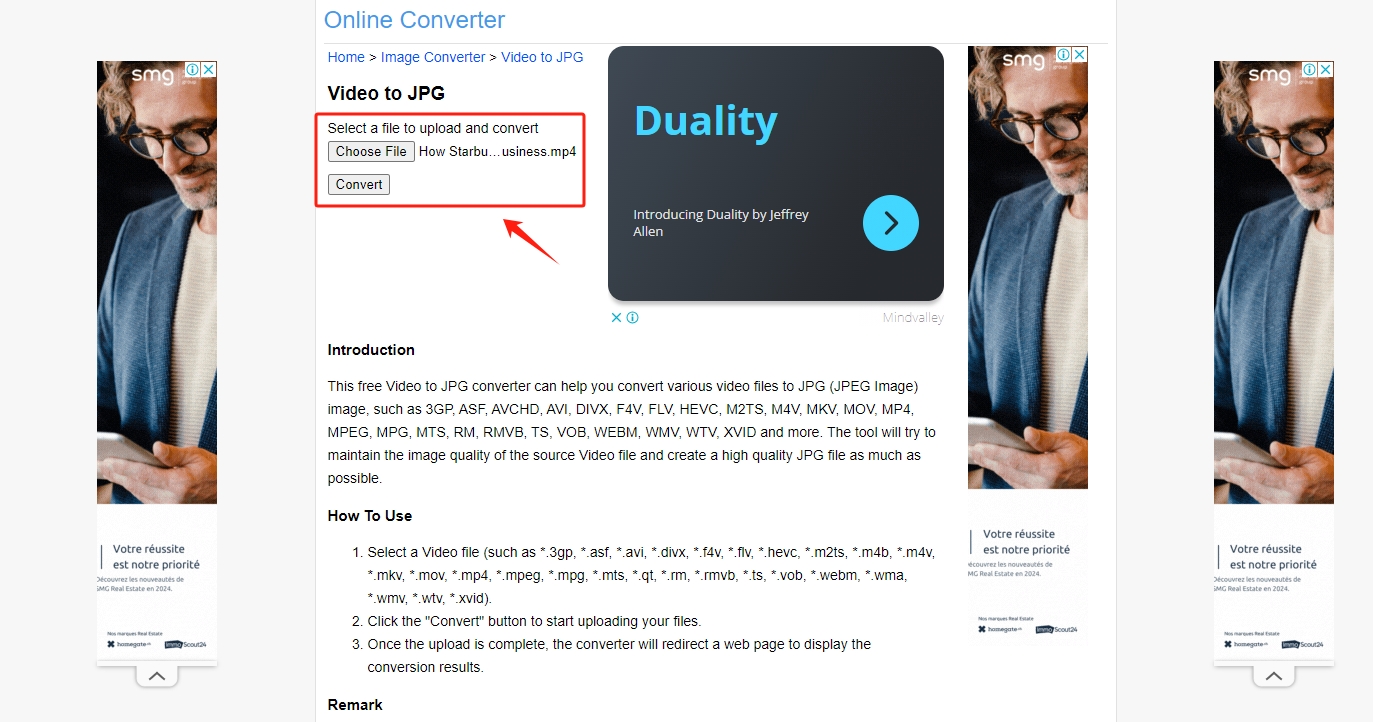
Schritt 1 : Wählen Sie einen zuverlässigen Online-Konverter, der die Konvertierung von Videos in JPG- oder PNG-Bilder unterstützt, öffnen Sie ihn, laden Sie Ihr Video hoch und klicken Sie dann auf die Schaltfläche „Konvertieren“.
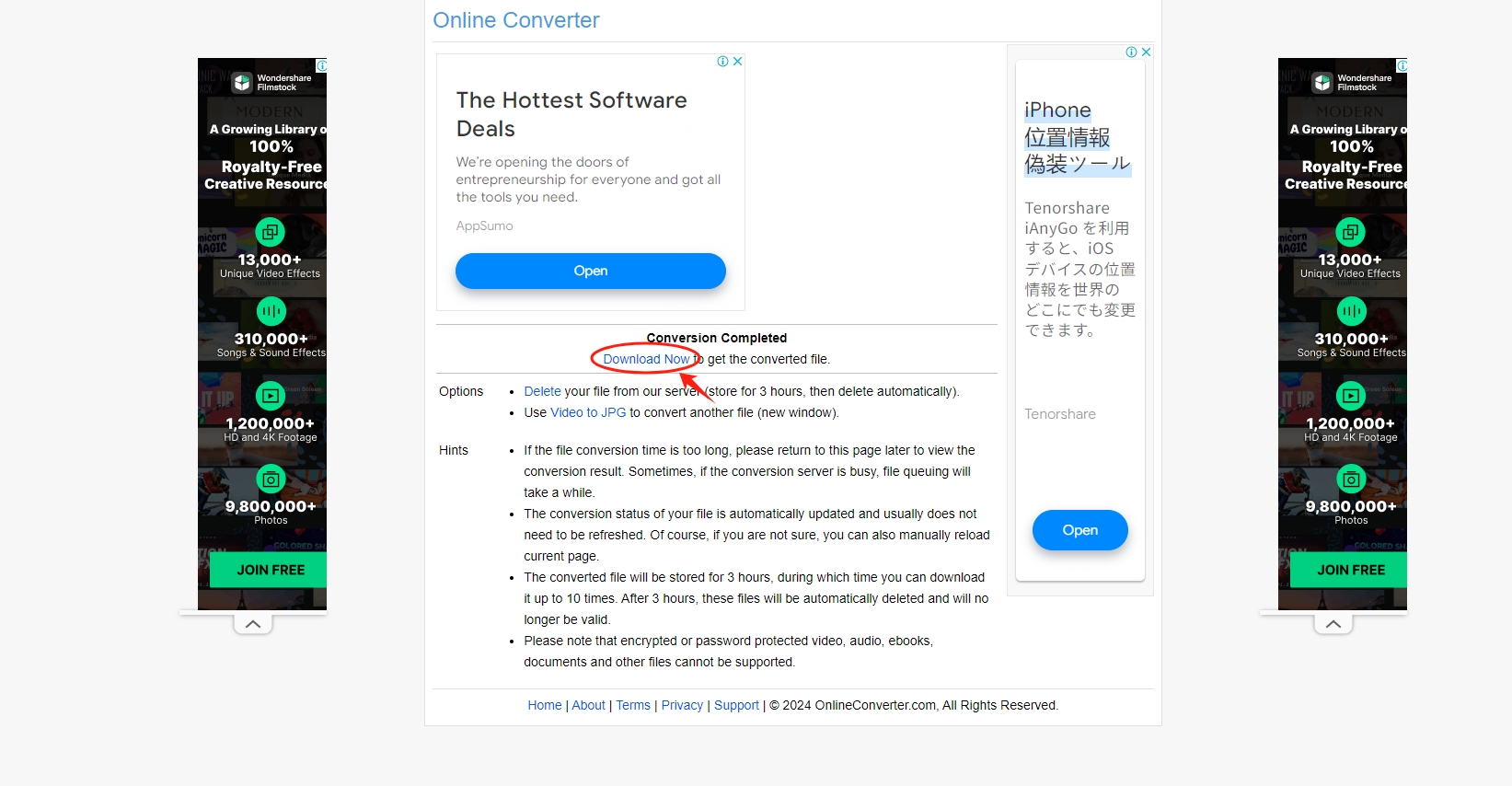
Schritt 2 : Wenn die Konvertierung abgeschlossen ist, klicken Sie auf „ Jetzt downloaden Klicken Sie auf die Schaltfläche, um die konvertierte Datei zu erhalten.
Vorteile:
- Zugriff von jedem internetfähigen Gerät aus.
- Keine Softwareinstallation erforderlich.
- Benutzerfreundliche Oberfläche, geeignet für Anfänger.
- Praktisch für den gelegentlichen Gebrauch.
Nachteile:
- Mögliche Upload-Einschränkungen hinsichtlich Dateigröße oder -dauer.
- Mögliche Ausgabebeschränkungen bei der Bildauflösung.
- Datenschutzbedenken im Zusammenhang mit dem Hochladen sensibler Inhalte.
- Begrenzte Anpassungsmöglichkeiten im Vergleich zu Desktop-Software.
3. [Empfohlen] Konvertieren Sie Videos in Bilder und fügen Sie Bilder an einem Ort zusammen mit Sparkit
Für diejenigen, die einen besseren Video-Image-Maker suchen, Sparkit ist eine ausgezeichnete Wahl, die Sie in Betracht ziehen können. Sparkit ermöglicht das Extrahieren aller Frames aus Videos in verschiedenen Formaten basierend auf Untertiteln, das Aufnehmen qualitativ hochwertiger Bilder und deren lokales Speichern mit nur einem Klick. Sparkit kann auch das Zusammenführen dieser extrahierten Bilder zu einer zusammenhängenden Sequenz oder Collage erleichtern, was den Arbeitsablauf rationalisiert und die Produktivität steigert. Außerdem Sparkit bietet Benutzern die Flexibilität, ihre Bildausgabeeinstellungen anzupassen, sodass sie Collagen erstellen können, die wirklich ihren Stil und ihre Vorlieben widerspiegeln.
Lassen Sie uns in die Verwendung eintauchen Sparkit So konvertieren Sie ein Video in JPG- oder PNG-Bilder:
Schritt 1 : Erhalten Sparkit für Windows- und Mac-Computer, indem Sie es herunterladen und installieren.
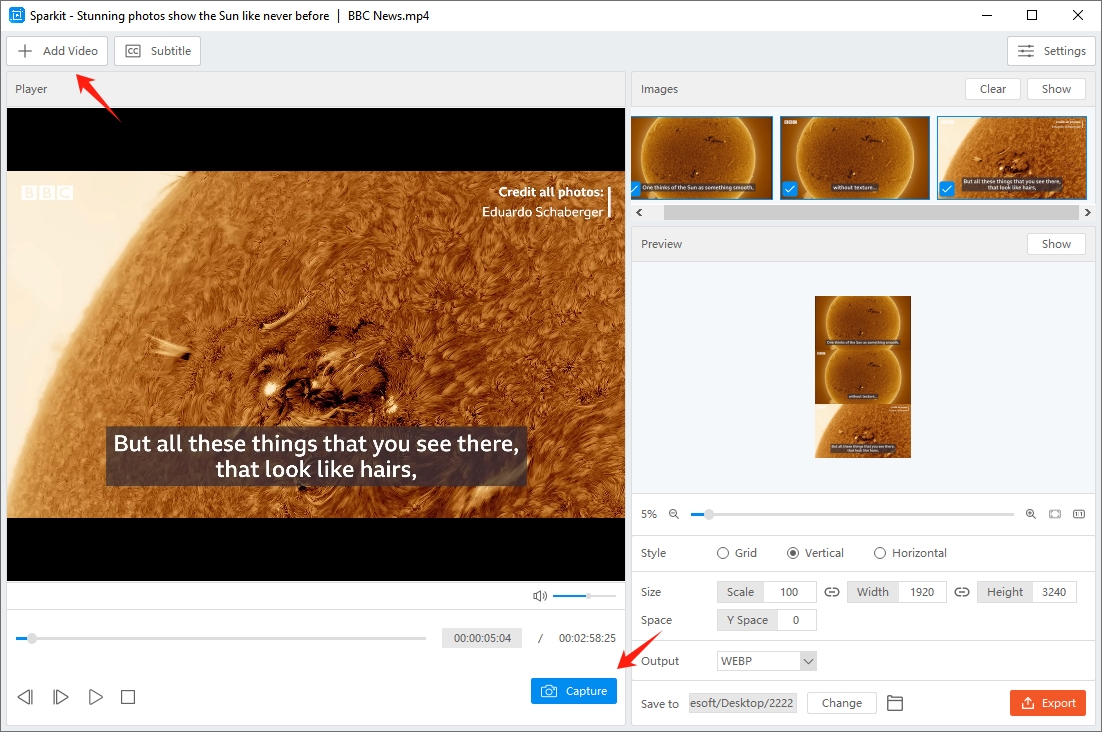
Schritt 2 : Offen Sparkit , klicken " Video hinzufügen ”, um ein lokales Video hochzuladen und Bilder aufzunehmen, wenn das Video eine Bildunterschrift hat.
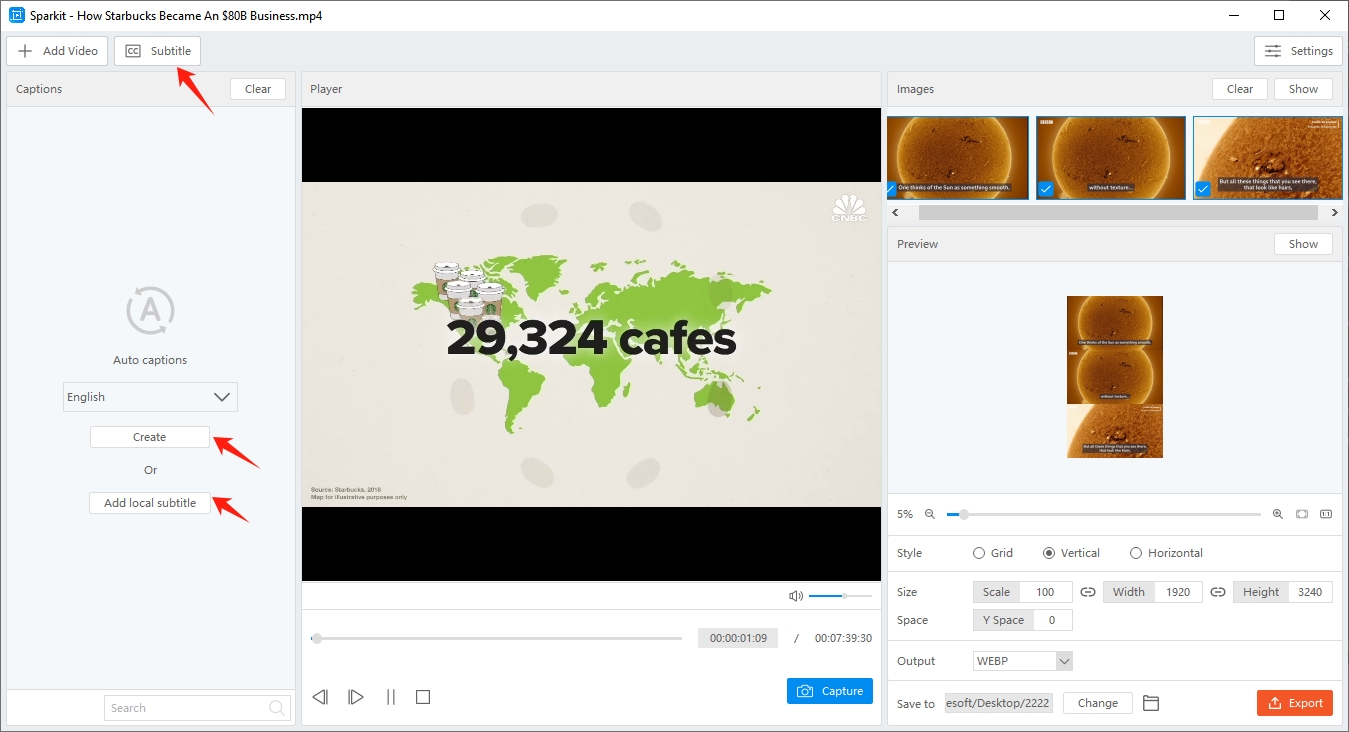
Schritt 3 : Wenn für Ihr Video keine Untertitel vorhanden sind, klicken Sie auf „ Untertitel ” und geben Sie einen lokalen Untertitel ein oder verwenden Sie das „ Automatische Untertitel ”-Tool, um eines zu erstellen.
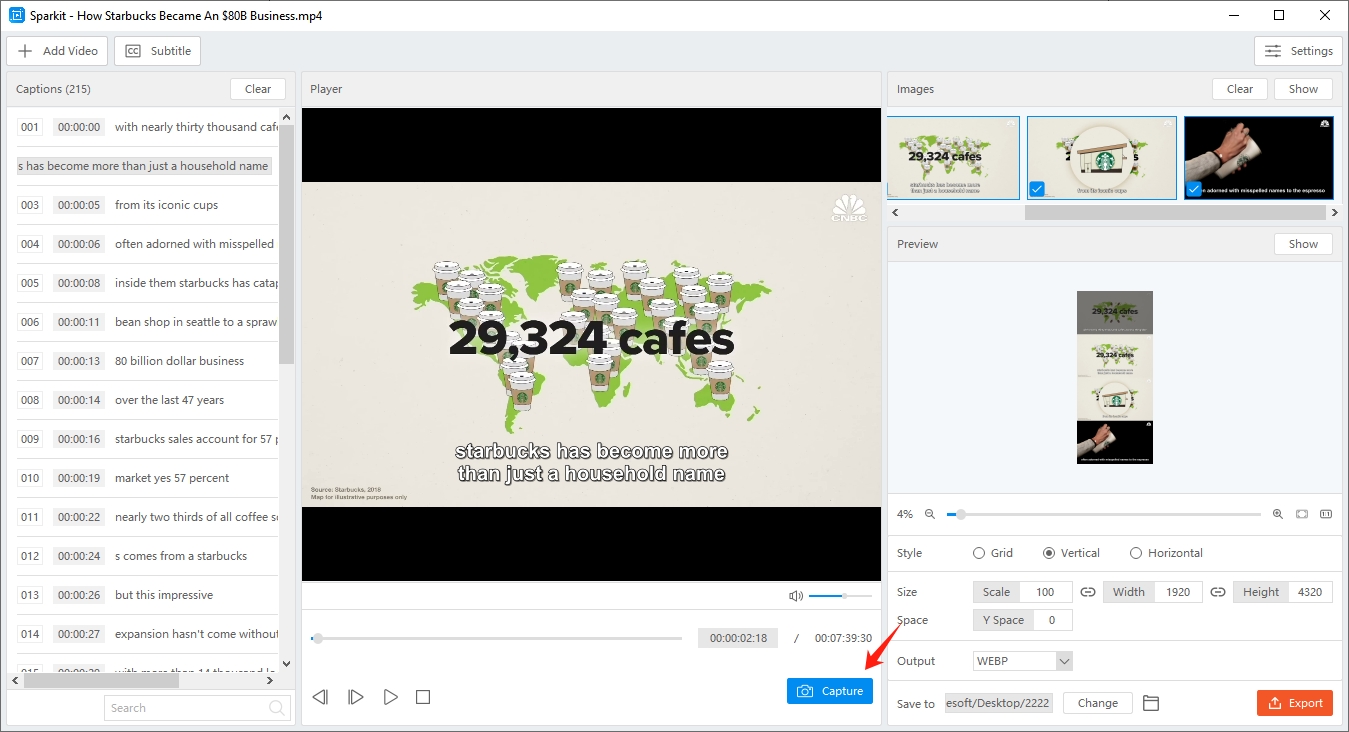
Schritt 4 : Sparkit zeigt alle aus dem Video extrahierten Einzelbilder an. Klicken Sie dazu einfach auf „ Erfassen ”-Taste, um mit der Aufnahme Ihres gewünschten Bildes in Originalqualität zu beginnen.
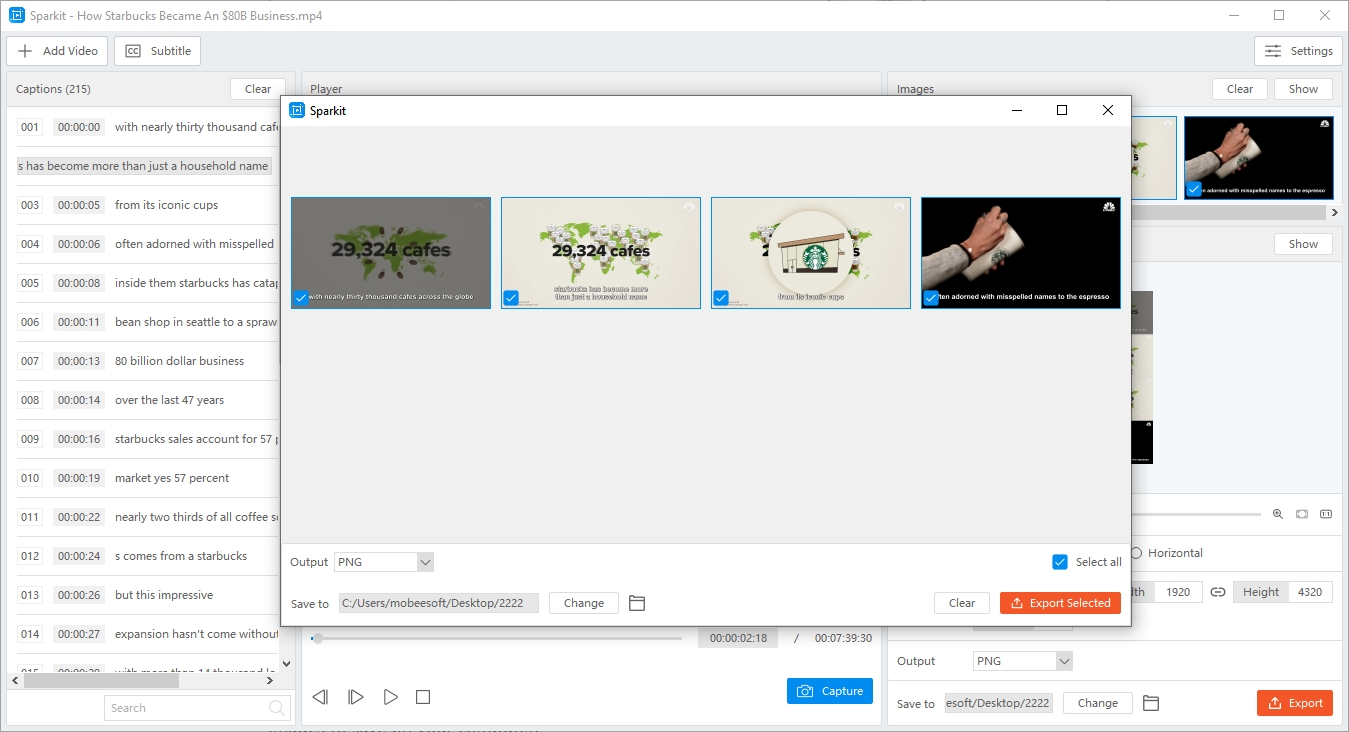
Schritt 5 : Drücke den " Zeigen „Schaltfläche in“ Bilder Wählen Sie im Abschnitt „Einige oder alle Bilder“ aus, wählen Sie dann JPG oder PNG als Ausgabeformat und klicken Sie auf „ Ausgewählte exportieren ”, um diese Bilder auf Ihrem Computer zu speichern.
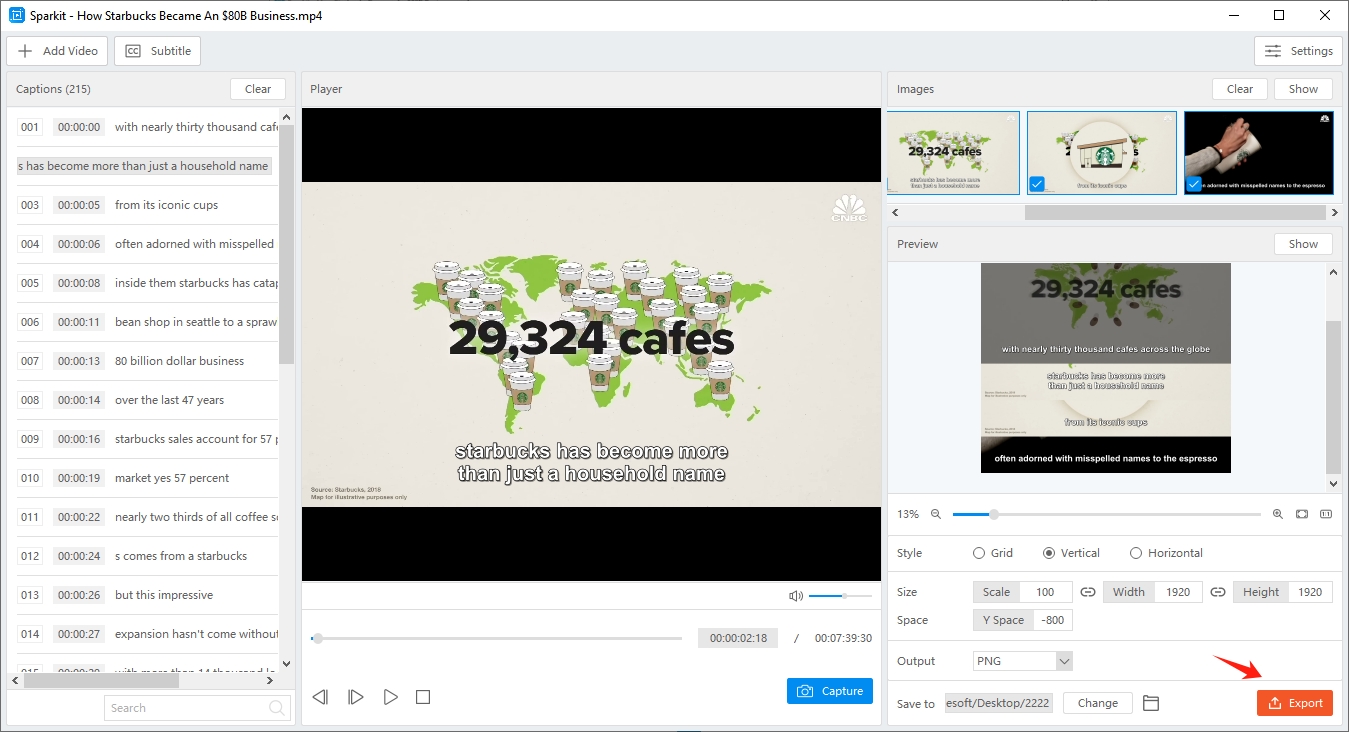
Schritt 6 : Wenn Sie diese Bilder zu einem kombinieren müssen, gehen Sie einfach zu „ Vorschau ”-Zone, ändern Sie den Bildausgabestil, die Größe, den Abstand und das Format und klicken Sie dann auf die Schaltfläche „ Export Klicken Sie auf die Schaltfläche, um ein neues Bild zu erhalten, das alle Informationen enthält, die Sie anzeigen möchten.
Abschluss
Zusammenfassend lässt sich sagen, dass das Extrahieren von Standbildern aus Videos für die Analyse, Inhaltserstellung und Verteilung von entscheidender Bedeutung ist. Methoden wie FFMPEG, Online-Konverter und spezielle Software wie Sparkit bieten verschiedene Optionen, jede mit ihren Vorteilen und Überlegungen. Wenn Effizienz und erweiterte Funktionalität im Vordergrund stehen, wird empfohlen, zu erkunden Sparkit als bevorzugte Option. Sparkit rationalisiert nicht nur den Konvertierungsprozess von Video in Bild, sondern steigert auch die Produktivität durch Funktionen wie Stapelverarbeitung, untertitelbasierte Frame-Extraktion und nahtlose Bildzusammenführungsfunktionen. Durch Herunterladen und Ausprobieren Sparkit können Benutzer aus erster Hand die Effizienz und den Komfort erleben, die es bei Multimedia-Verarbeitungsaufgaben mit sich bringt.