Wie benenne ich mehrere Dateien gleichzeitig um?

Das Umbenennen mehrerer Dateien einzeln kann eine zeitaufwändige und eintönige Aufgabe sein, insbesondere bei großen Dateimengen. Egal, ob Sie Ihre Fotos, Dokumente oder andere Dateitypen organisieren müssen, das effiziente Umbenennen mehrerer Dateien kann viel Zeit und Mühe sparen. In diesem Artikel werden wir verschiedene Methoden zum gleichzeitigen Umbenennen mehrerer Dateien untersuchen. Wenn Sie diese Methoden verstehen, können Sie den am besten geeigneten Ansatz wählen, um Ihren Dateiverwaltungsprozess zu optimieren.
1. So benennen Sie mehrere Dateien gleichzeitig mit grundlegenden Methoden um
Methode 1: Verwenden des Datei-Explorers (Windows)
Der Datei-Explorer ist das in Windows integrierte Dateiverwaltungstool, mit dem Benutzer grundlegende Aufgaben ausführen können, darunter das gleichzeitige Umbenennen mehrerer Dateien.
Schritte:
- Um die Dateien umzubenennen, öffnen Sie den Datei-Explorer und navigieren Sie zu dem Ordner, der die Dateien enthält, die Sie entfernen möchten.
- Wählen Sie alle Dateien aus, die Sie umbenennen möchten. (Hierzu können Sie auf die erste Datei klicken, die Umschalttaste gedrückt halten und dann auf die letzte Datei klicken. Alternativ können Sie mit Strg + A alle Dateien im Ordner auswählen.)
- Suchen Sie die erste Datei in der Liste, klicken Sie mit der rechten Maustaste darauf und wählen Sie dann „ Umbenennen “ aus der Liste der Optionen.
- Geben Sie den neuen Namen für die ausgewählten Dateien ein und drücken Sie „ Eingeben „(Alle ausgewählten Dateien werden mit demselben Basisnamen umbenannt, gefolgt von einer fortlaufenden Nummer in Klammern.)

Vorteile: Einfach zu verwenden und erfordert keine zusätzliche Software; in das Windows-Betriebssystem integriert.
Nachteile: Begrenzte Anpassungsoptionen für Umbenennungsmuster; komplexe Umbenennungsaufgaben (z. B. Ändern von Erweiterungen, Hinzufügen von Datumsstempeln) können nicht durchgeführt werden.
Methode 2: Befehlszeile (Windows/macOS)
Die Befehlszeile (oder Eingabeaufforderung) bietet eine leistungsstarke Möglichkeit, mehrere Dateien mithilfe von Batch-Skripten und Befehlen umzubenennen. Diese Methode eignet sich für fortgeschrittene Benutzer, die mit textbasierten Schnittstellen vertraut sind.
Schritte:
- Geben Sie unter Windows „ cmd ” in das Suchfeld ein und drücken Sie „ Eingeben “, um Zugriff auf die Eingabeaufforderung zu erhalten.
- Navigieren Sie mit dem Befehl cd zu dem Verzeichnis, das die Dateien enthält, die Sie umbenennen möchten.
- Verwenden Sie die
renBefehl zum Umbenennen von Dateien. Beispiel:ren *.txt *.shp wird alle umbenennen.txtDateien in.shp-Dateien.
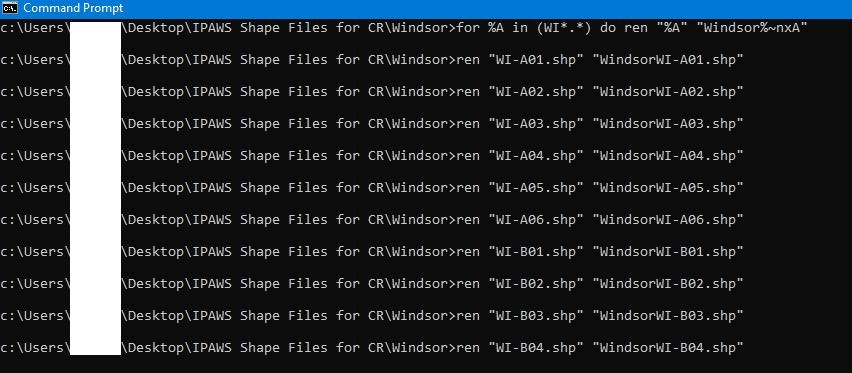
Vorteile: Äußerst flexibel und anpassbar; kann komplexe Umbenennungsaufgaben mit Batch-Skripten bewältigen.
Nachteile: Erfordert Kenntnisse der Befehlszeilensyntax; Fehler in Befehlen können zu unbeabsichtigten Ergebnissen führen.
2. Benennen Sie mehrere Dateien mit Online-Massendatei-Umbenennern um
Online-Dateiumbenennungsprogramme stellen eine praktische Lösung für Benutzer dar, die keine Software installieren möchten. Sie bieten grundlegende und manchmal auch erweiterte Umbenennungsoptionen über eine webbasierte Schnittstelle.
Befolgen Sie die nachstehenden Schritte, um Dateien mit einem zuverlässigen Online-Dateiumbenenner umzubenennen:
Schritt 1 : Wählen Sie einen seriösen Online-Dateiumbenenner wie WebRename , und laden Sie die Dateien hoch, die Sie umbenennen möchten.
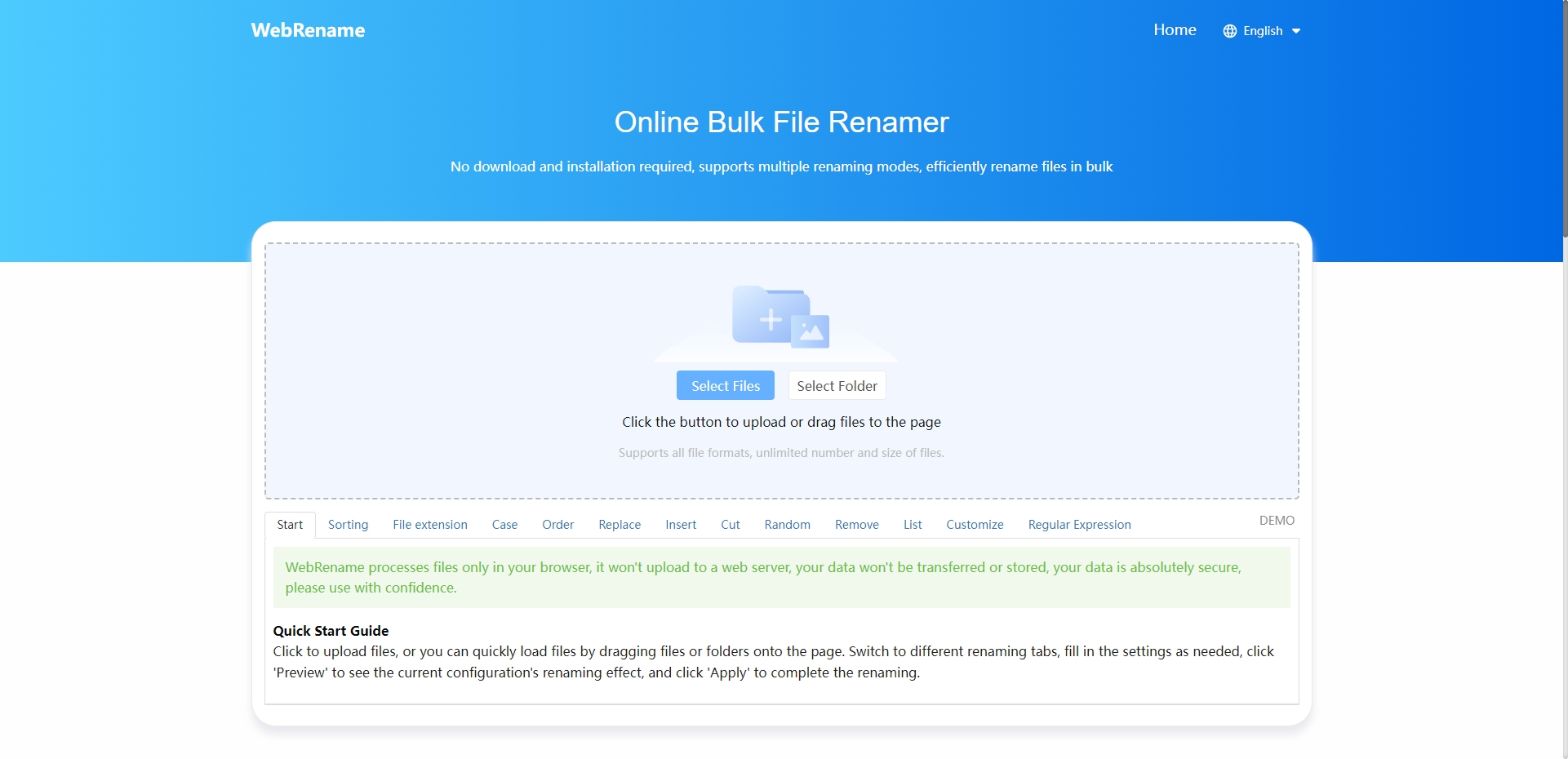
Schritt 2 : Geben Sie an, wie die Dateien bei WebRename umbenannt werden sollen. Zu den Optionen gehören normalerweise das Hinzufügen von Präfixen/Suffixen, das Ändern der Groß-/Kleinschreibung oder die Verwendung einer fortlaufenden Nummerierung.
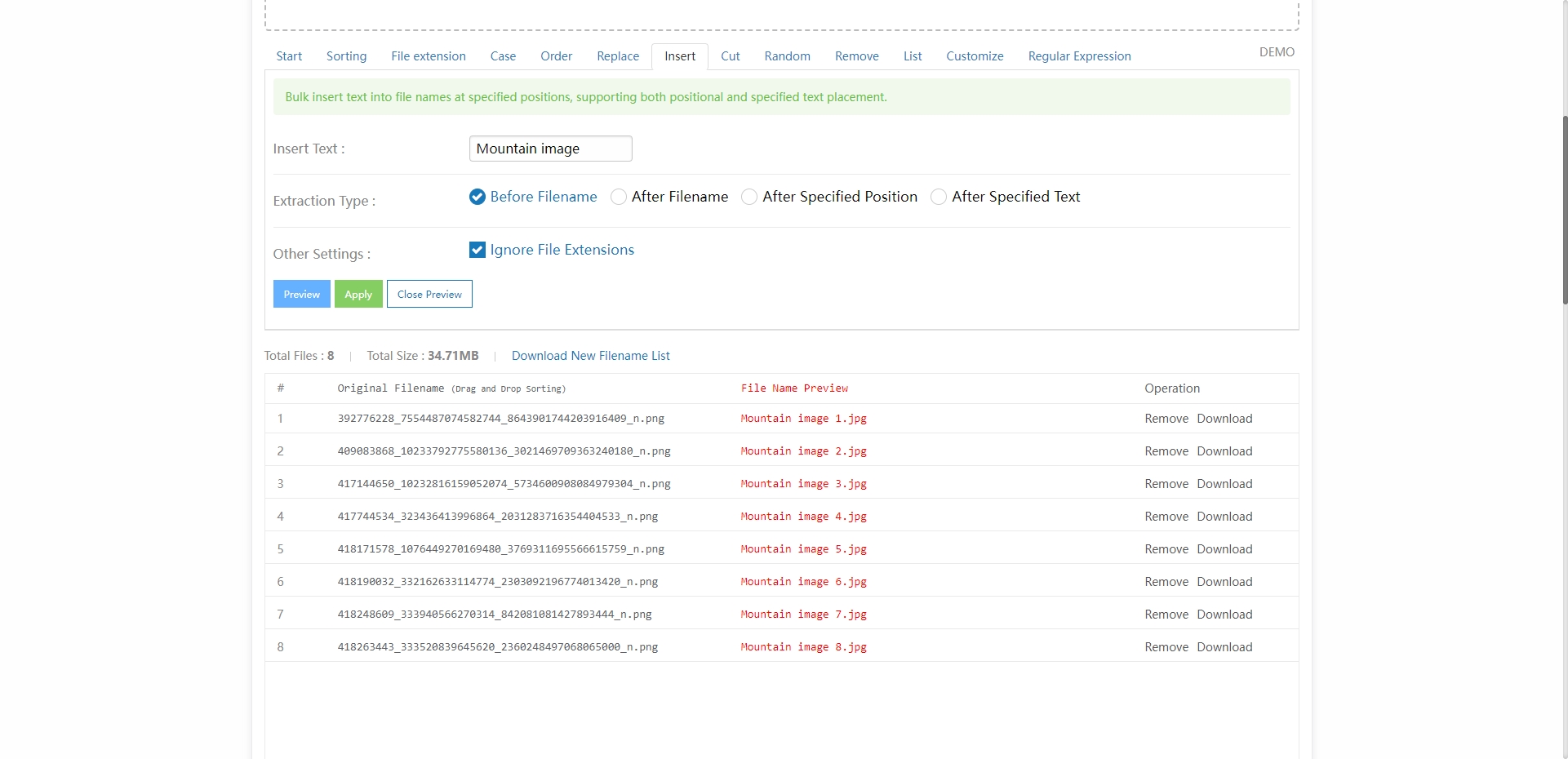
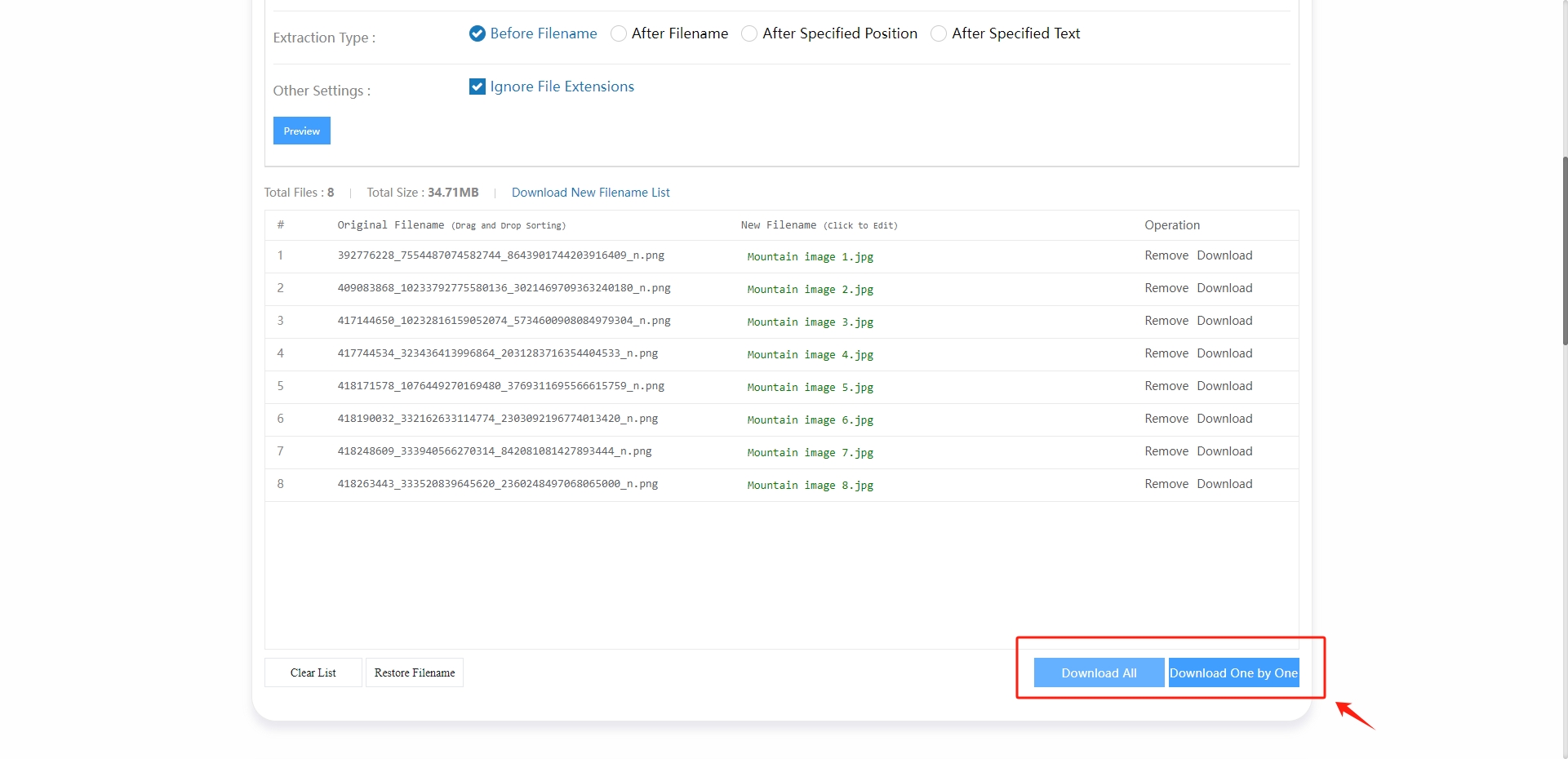
Schritt 3 : Zeigen Sie eine Vorschau der vorgeschlagenen Änderungen an, um zu überprüfen, ob die Umbenennungsregeln korrekt angewendet wurden. Wenn Sie zufrieden sind, wenden Sie die Änderungen an und laden Sie die umbenannten Dateien entweder auf einmal oder einzeln herunter.
Vorteile: Keine Softwareinstallation erforderlich. Zugriff von jedem Gerät mit Internetzugang.
Nachteile: Das Hochladen von Dateien kann zeitaufwändig sein, insbesondere bei großen Dateien oder langsamen Internetverbindungen. Datenschutzbedenken, da die Dateien auf einen Server eines Drittanbieters hochgeladen werden.
3. Erweiterte Methode: Mehrere Dateien gleichzeitig mit RenameKit umbenennen
UmbenennenKit ist ein effektiver Massendatei-Umbenenner, mit dem Sie mehrere Dateien mit wenigen Klicks einfach umbenennen können. Benutzer können Aufgaben wie das Hinzufügen von Präfixen und Suffixen, das Ersetzen von Textmustern, das Ändern der Groß- und Kleinschreibung und die Verwendung fortlaufender Nummerierungen ausführen. Darüber hinaus unterstützt RenameKit reguläre Ausdrücke für komplexere Umbenennungsanforderungen. Es eignet sich sowohl für Gelegenheitsbenutzer, die Dateien organisieren müssen, als auch für Profis, die mit umfangreichen Dateiverwaltungsaufgaben zu tun haben.
Befolgen Sie einfach diese Schritte, um mit RenameKit mehrere Dateien gleichzeitig umzubenennen:
Schritt 1 : Laden Sie zunächst RenameKit herunter, indem Sie auf die Schaltfläche unten klicken und es installieren.
Schritt 2 : Öffnen Sie RenameKit auf Ihrem PC und fügen Sie die Dateien oder Ordner hinzu, die Sie umbenennen möchten.
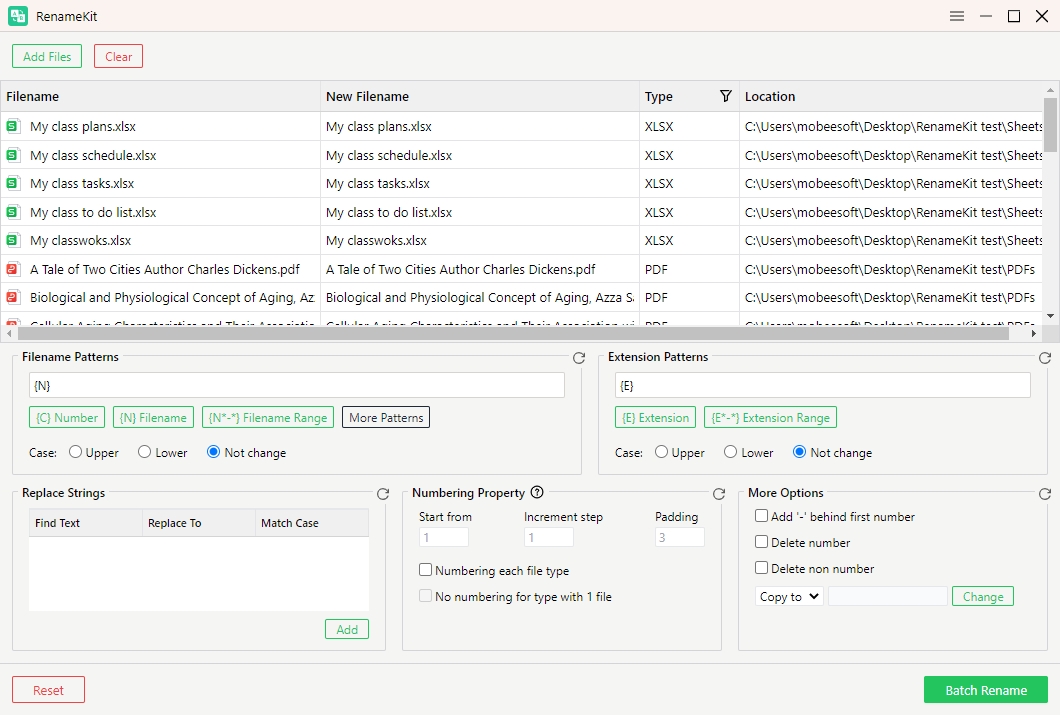
Schritt 3 : Wählen Sie aus einer Vielzahl von Umbenennungsoptionen wie dem Hinzufügen von Präfixen/Suffixen, dem Ersetzen von Text, dem Ändern der Groß- und Kleinschreibung und der Verwendung fortlaufender Nummerierungen. Sie können auch erweiterte Funktionen wie reguläre Ausdrücke für komplexere Umbenennungsaufgaben verwenden.
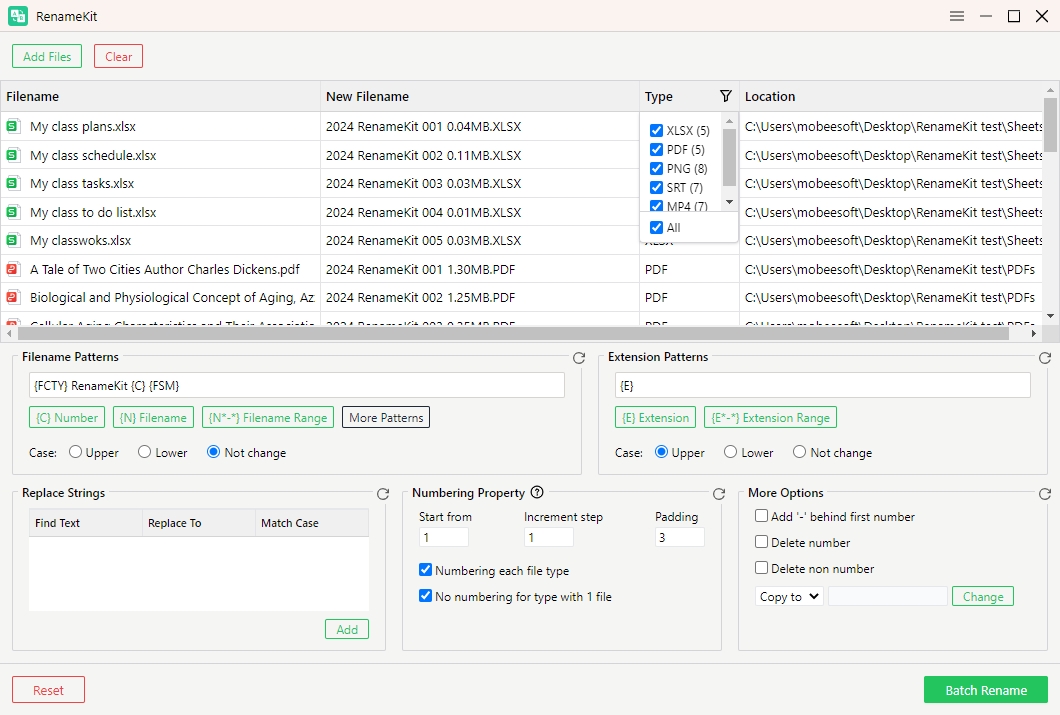
Schritt 4 : RenameKit bietet eine Vorschaufunktion, um zu sehen, wie die Dateien nach der Umbenennung aussehen werden. Wenn Sie mit der Vorschau zufrieden sind, klicken Sie auf „ Stapelumbenennung ”, um die Änderungen auf alle ausgewählten Dateinamen anzuwenden.
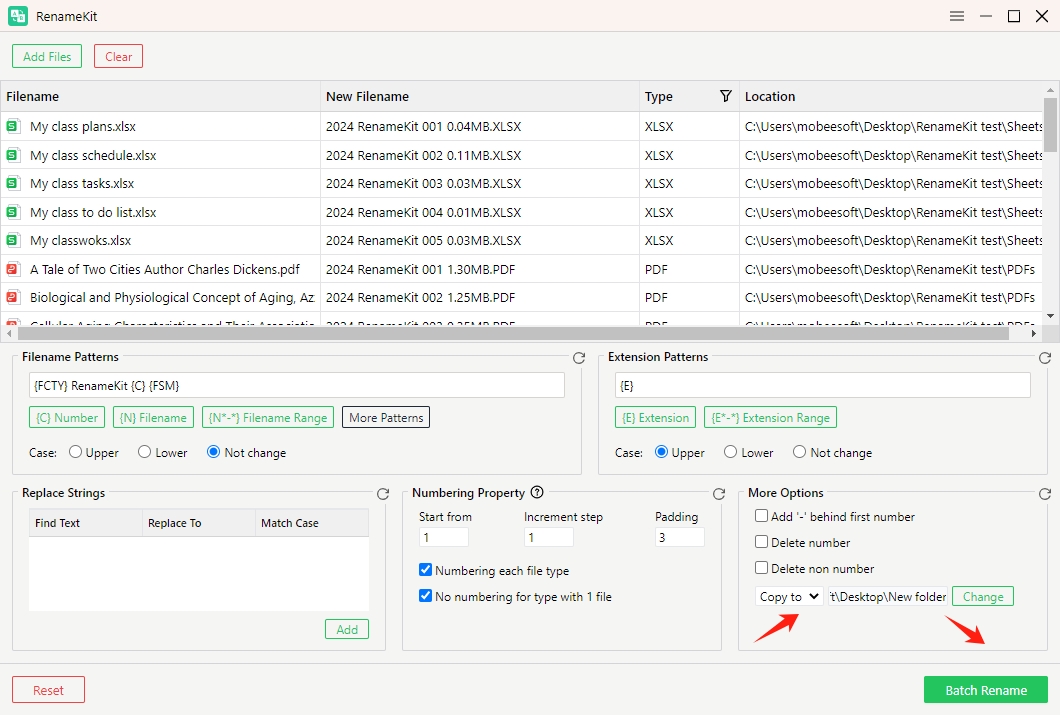
Vorteile: Extrem leistungsstark und vielseitig; Unterstützt komplexe Umbenennungsaufgaben mit zahlreichen Anpassungsoptionen.
Nachteile: Erfordert die Installation von Software von Drittanbietern.
Abschluss
Das Umbenennen mehrerer Dateien auf einmal ist mit verschiedenen Methoden möglich, die jeweils für unterschiedliche Anforderungen und Erfahrungsstufen geeignet sind. Der Datei-Explorer bietet eine einfache und integrierte Lösung für grundlegende Umbenennungsaufgaben, während die Befehlszeile Flexibilität für fortgeschrittenere Benutzer bietet. Online-Dateiumbenenner bieten Komfort ohne die Notwendigkeit einer Softwareinstallation, bringen jedoch Datenschutzbedenken mit sich.
Für diejenigen, die erweiterte und hochgradig anpassbare Umbenennungsoptionen benötigen, bietet RenameKit eine umfassende Lösung zum effizienten Umbenennen mehrerer Dateien in großen Mengen. Seine intuitive Benutzeroberfläche und leistungsstarken Funktionen machen es zu einem wertvollen Tool für alle, die große Dateisammlungen organisieren und verwalten müssen.
Durch die Nutzung von RenameKit können Benutzer Zeit sparen, Fehler reduzieren und ihre digitalen Dateien besser organisieren. Wenn Sie häufig mehrere Dateien umbenennen müssen, UmbenennenKit wird aufgrund seiner Zuverlässigkeit und seines umfassenden Funktionsumfangs wärmstens empfohlen.