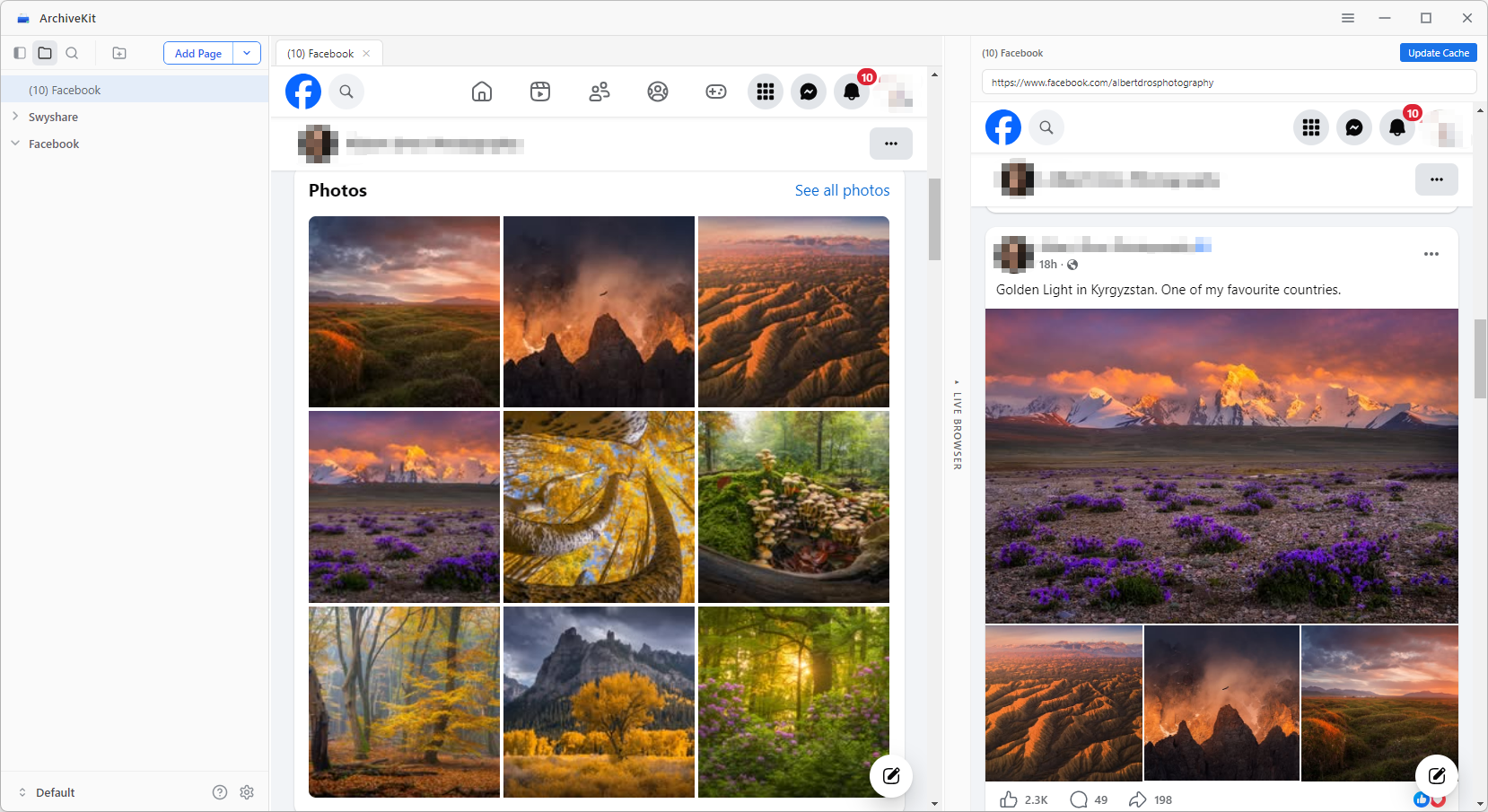
Erste Schritte mit ArchiveKit
Willkommen bei ArchiveKit – einem leistungsstarken Tool, mit dem Sie ganze Webseiten genau so speichern, erfassen und organisieren können, wie sie online erscheinen. Diese Anleitung hilft Ihnen beim Einstieg und zeigt Ihnen, wie Sie alle Funktionen von ArchiveKit optimal nutzen.
1. ArchiveKit herunterladen und installieren
1.1 ArchiveKit herunterladen
ArchiveKit ist sowohl für Windows als auch für macOS verfügbar. Bitte wählen Sie die passende Version für Ihr Gerät aus und klicken Sie unten auf „Kostenloser Download“, um den Download zu starten.
1.2 ArchiveKit installieren
1) Installation unter Windows
So installieren Sie ArchiveKit unter Windows:
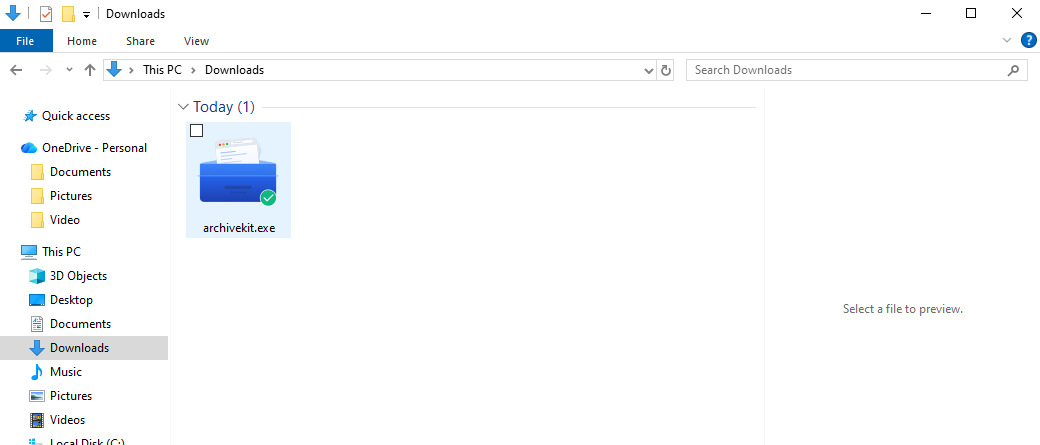
Suchen Sie die heruntergeladene Datei ArchiveKit.exe in Ihrem Download-Ordner und doppelklicken Sie anschließend darauf, um das Installationsprogramm auszuführen.
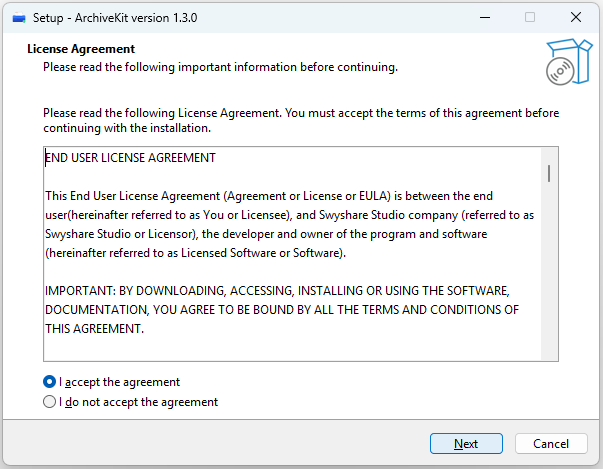
Wählen Sie Ihre bevorzugte Sprache und stimmen Sie den Bedingungen der Lizenzvereinbarung zu, um fortzufahren.
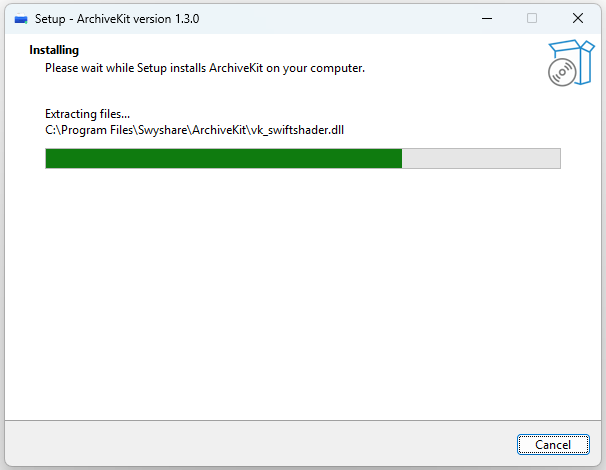
Konfigurieren Sie gegebenenfalls weitere Aufgaben und fahren Sie dann mit dem Einrichtungsprozess fort.
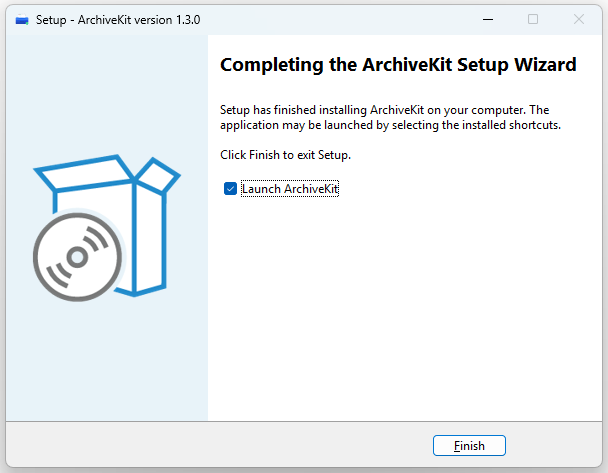
Nach Abschluss der Installation klicken Sie auf „Fertigstellen“ und starten dann ArchiveKit über das Startmenü oder die Desktopverknüpfung.
2) Installation auf dem Mac
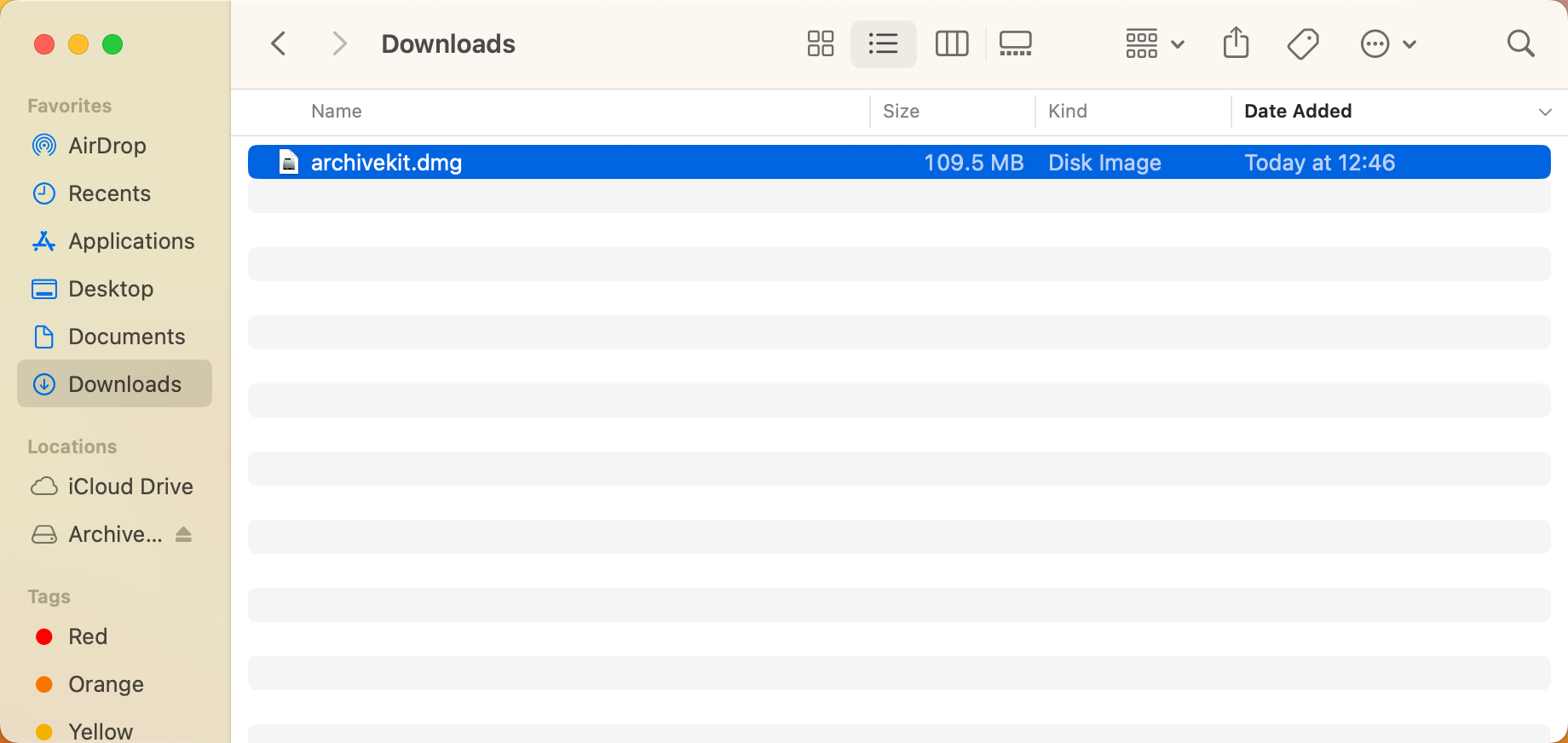
Öffnen Sie die heruntergeladene Datei archivekit.dmg, um mit dem Extrahieren der Anwendung zu beginnen.
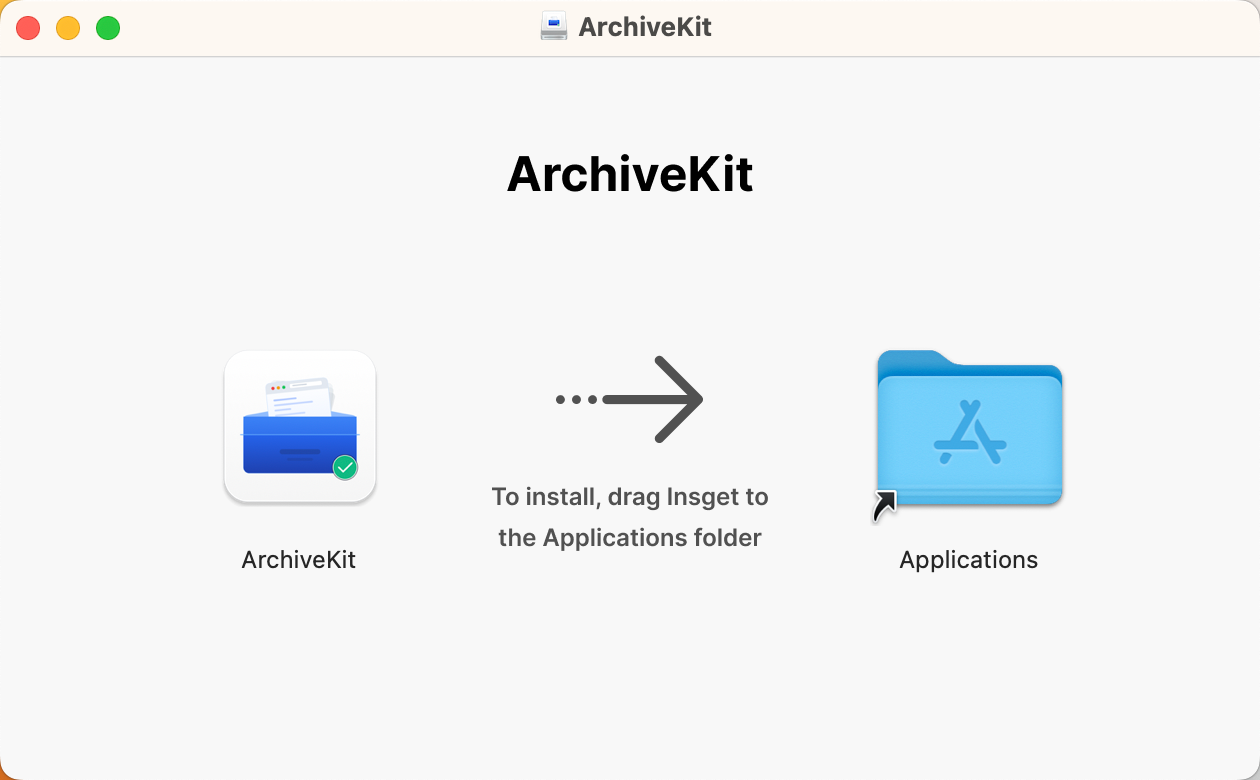
Ziehen Sie ArchiveKit einfach in den Ordner „Programme“, um die Installation abzuschließen.
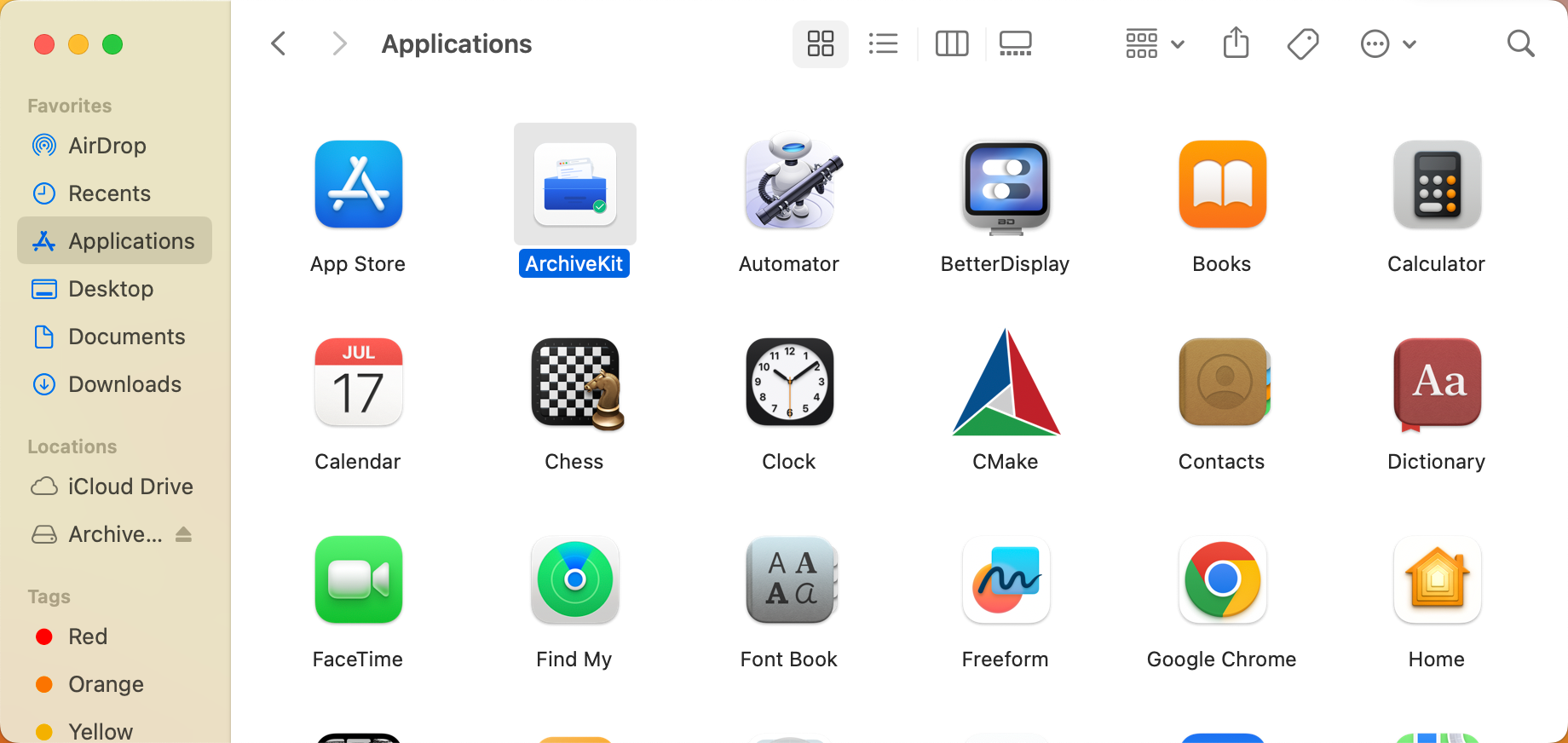
Navigieren Sie zum Ordner „Programme“ und doppelklicken Sie auf ArchiveKit, um die Anwendung zu starten.
2. ArchiveKit registrieren
ArchiveKit bietet eine 7-tägige Testversion mit vollem Funktionsumfang So können Sie das Produkt vor der Bezahlung testen.
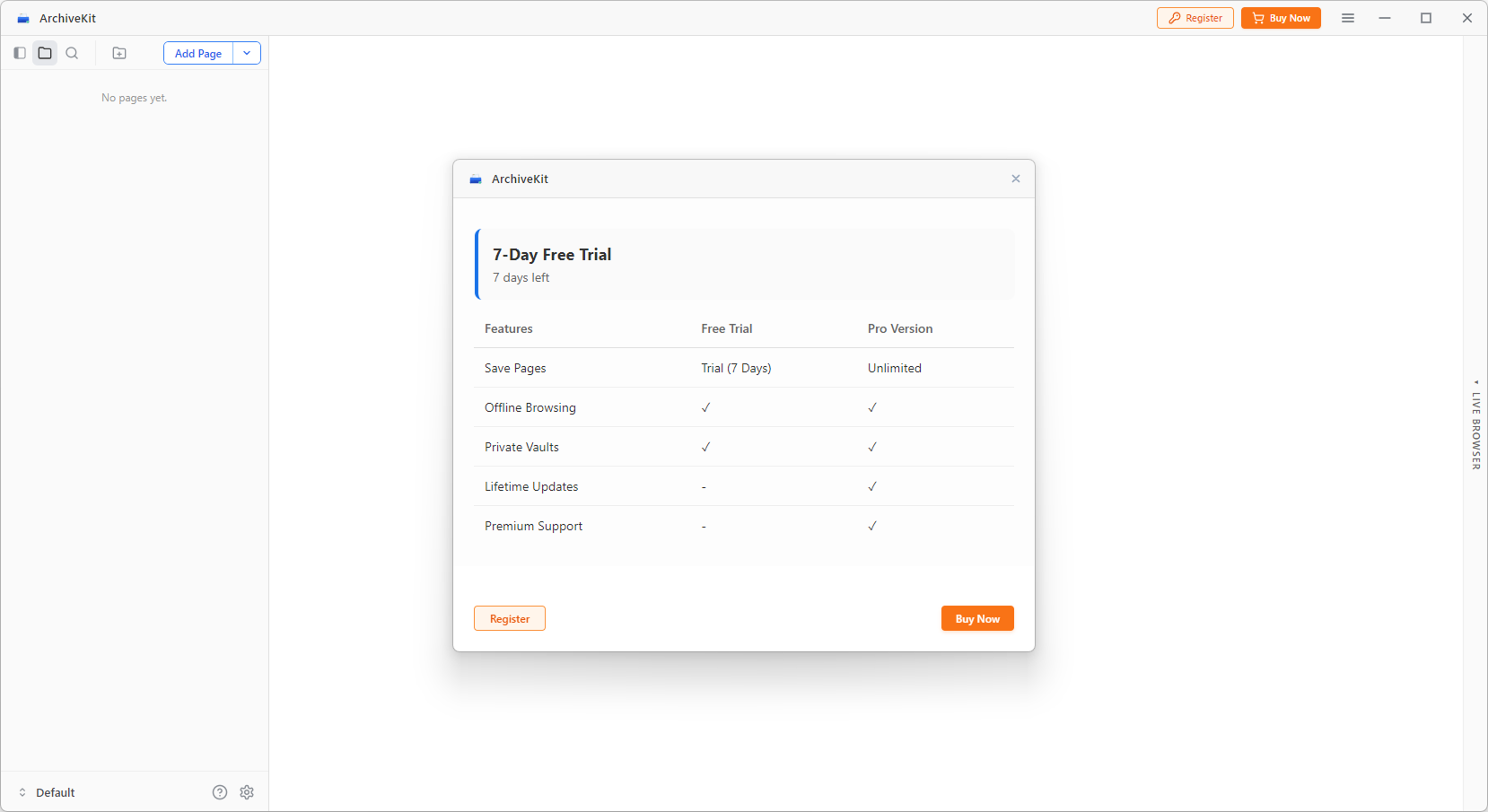
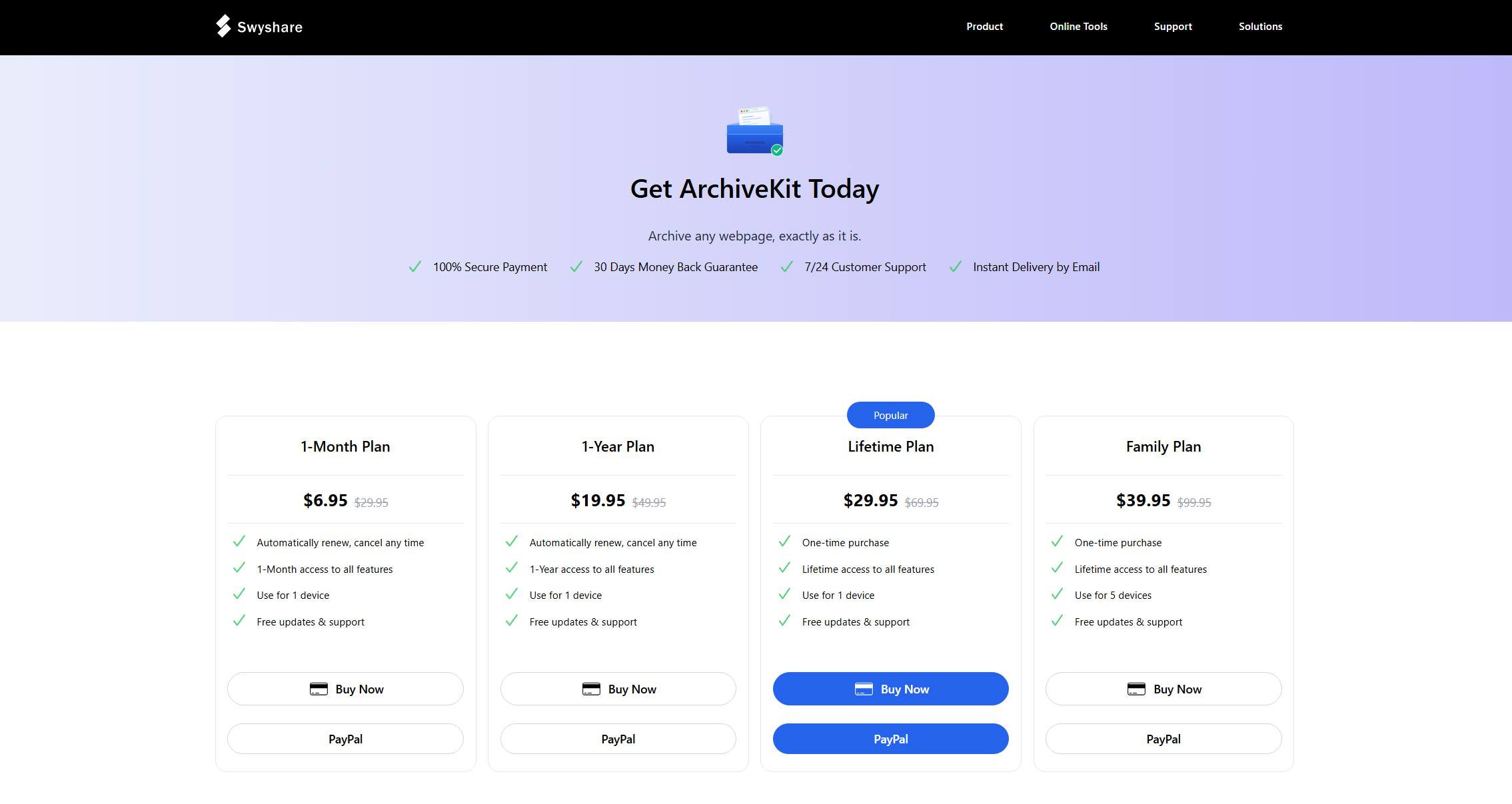
Sobald die Testphase abgelaufen ist (oder sogar schon vorher), können Sie die offizielle ArchiveKit-Website besuchen, einen Tarif auswählen und dann auf „ Kaufe jetzt und schließen Sie die Zahlung ab.
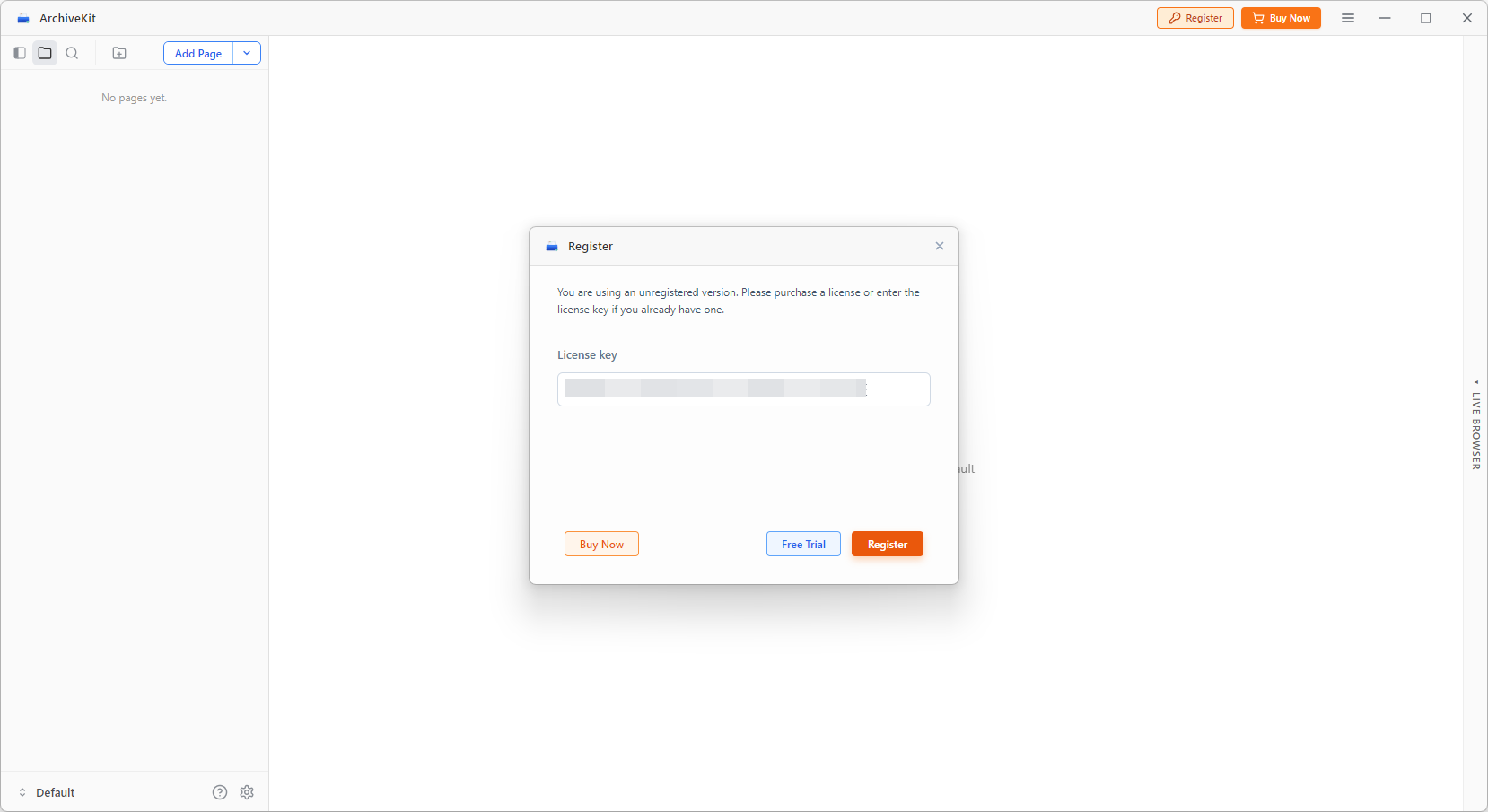
Prüfen Sie Ihre E-Mails auf Ihren Lizenzschlüssel, öffnen Sie dann ArchiveKit, geben Sie den Schlüssel ein und klicken Sie auf „ Registrieren „Ihr Konto wird aktiviert und ist einsatzbereit.“
3. Wie verwendet man ArchiveKit?
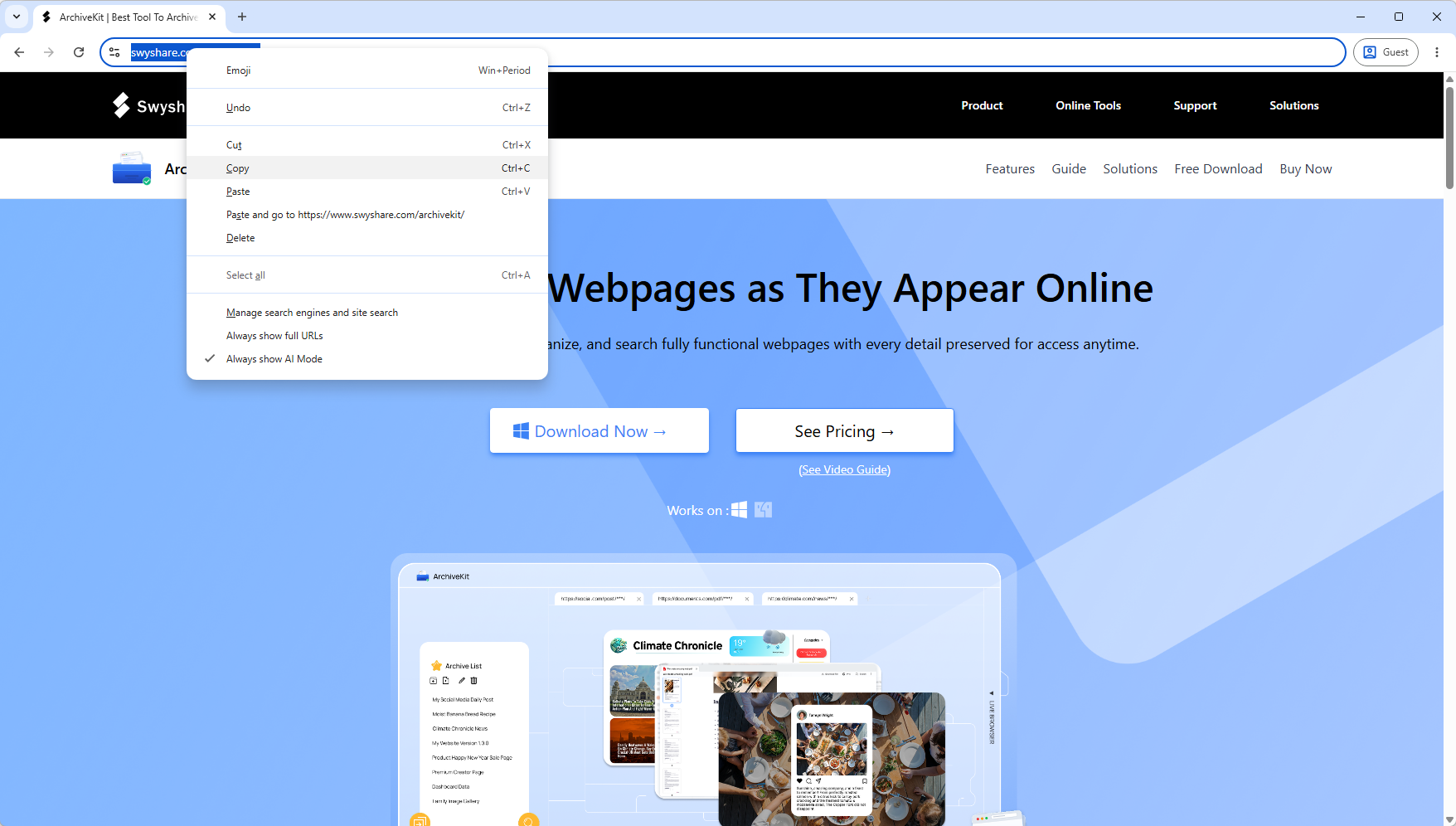
3.1 Kopieren Sie den Webseitenlink
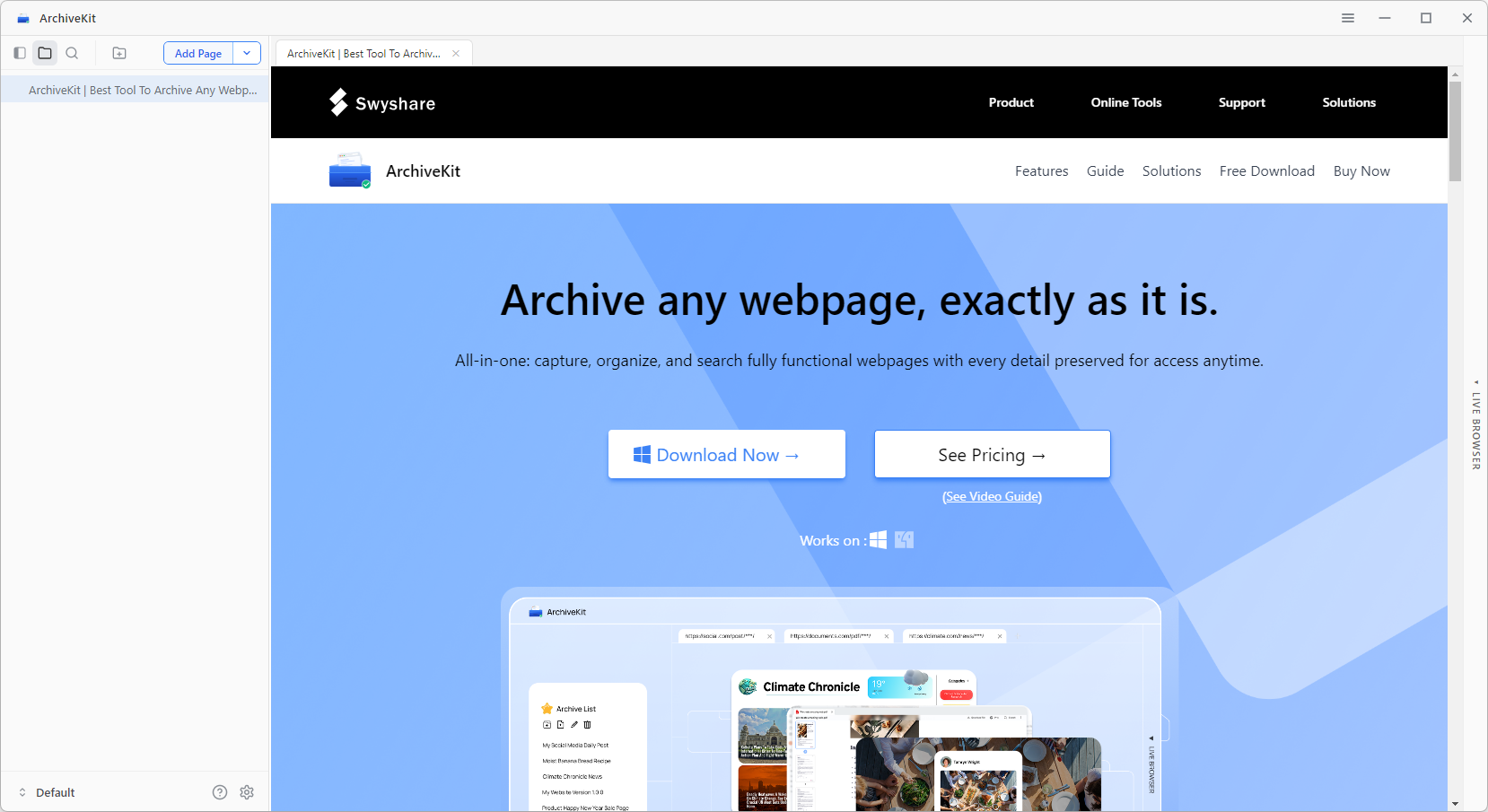
Kopieren Sie die URL der Webseite, die Sie archivieren möchten.
3.2 In ArchiveKit öffnen, um Inhalte zu laden
Zurück zu ArchiveKit, klicken Sie auf „ Seite hinzufügen „und die Software öffnet die Seite in ihrem integrierten Browser.“
Scrollen Sie langsam durch die Seite, um alle Inhalte vollständig zu laden. ArchiveKit archiviert dann die gesamte Seite.
3.3 Batch-URL-Import
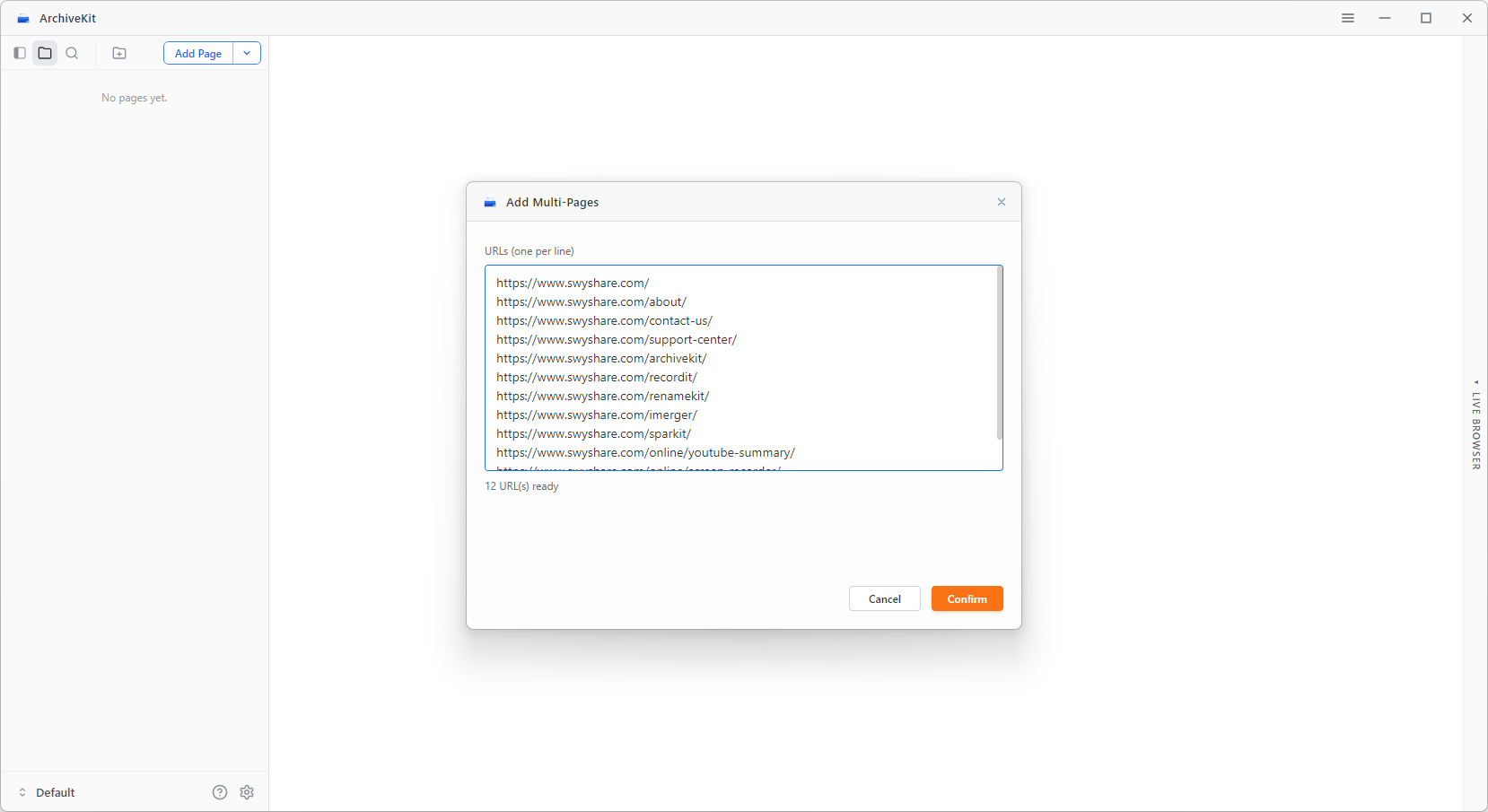
Sie können auch eine Liste der Seiten-URLs kopieren, indem Sie auf „ Mehrere Seiten hinzufügen und fügen Sie sie in ArchiveKit ein, klicken Sie dann auf „ Bestätigen „Alle Seiten mit einem Klick archivieren.“
3.4 Archivierte Seiten organisieren
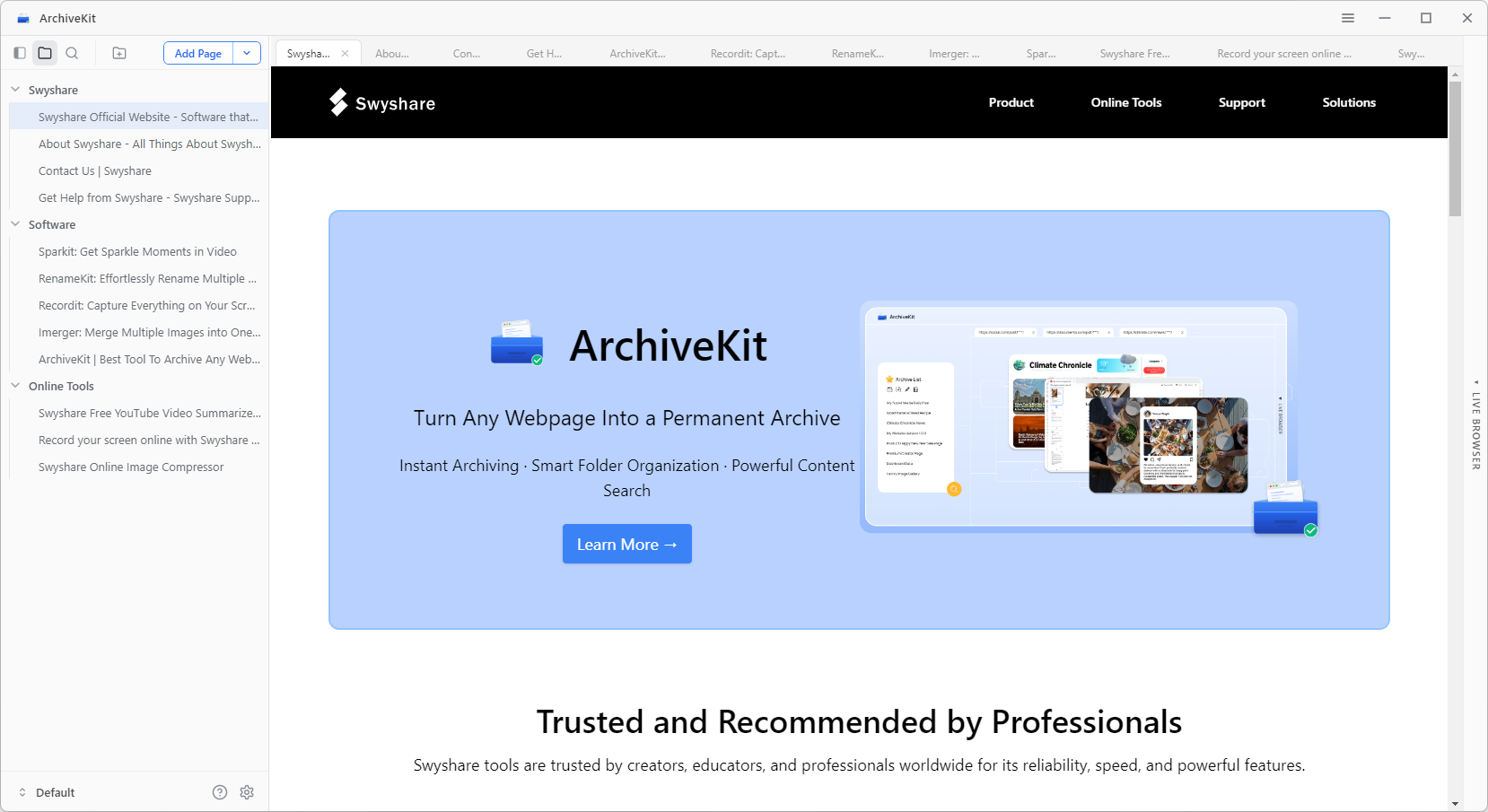
Nach dem Speichern der Seiten bleibt die Struktur erhalten:
- Benennen Sie jede archivierte Seite zur besseren Übersichtlichkeit um.
- Seiten in Ordnern oder Projekten gruppieren.
- Löschen Sie unnötige Ordner für Seiten.
3.4 Hervorheben von Text in archivierten Webseiten
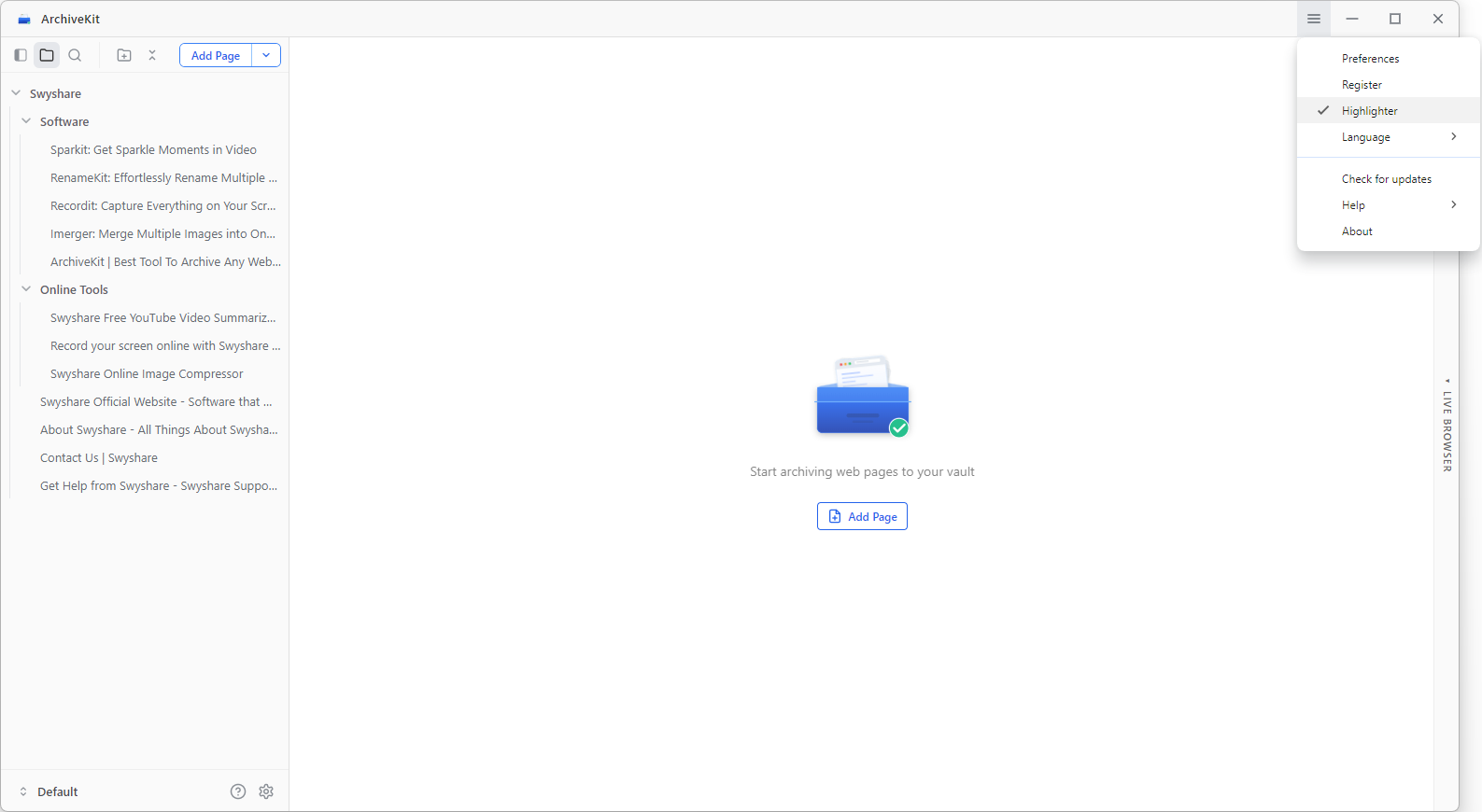
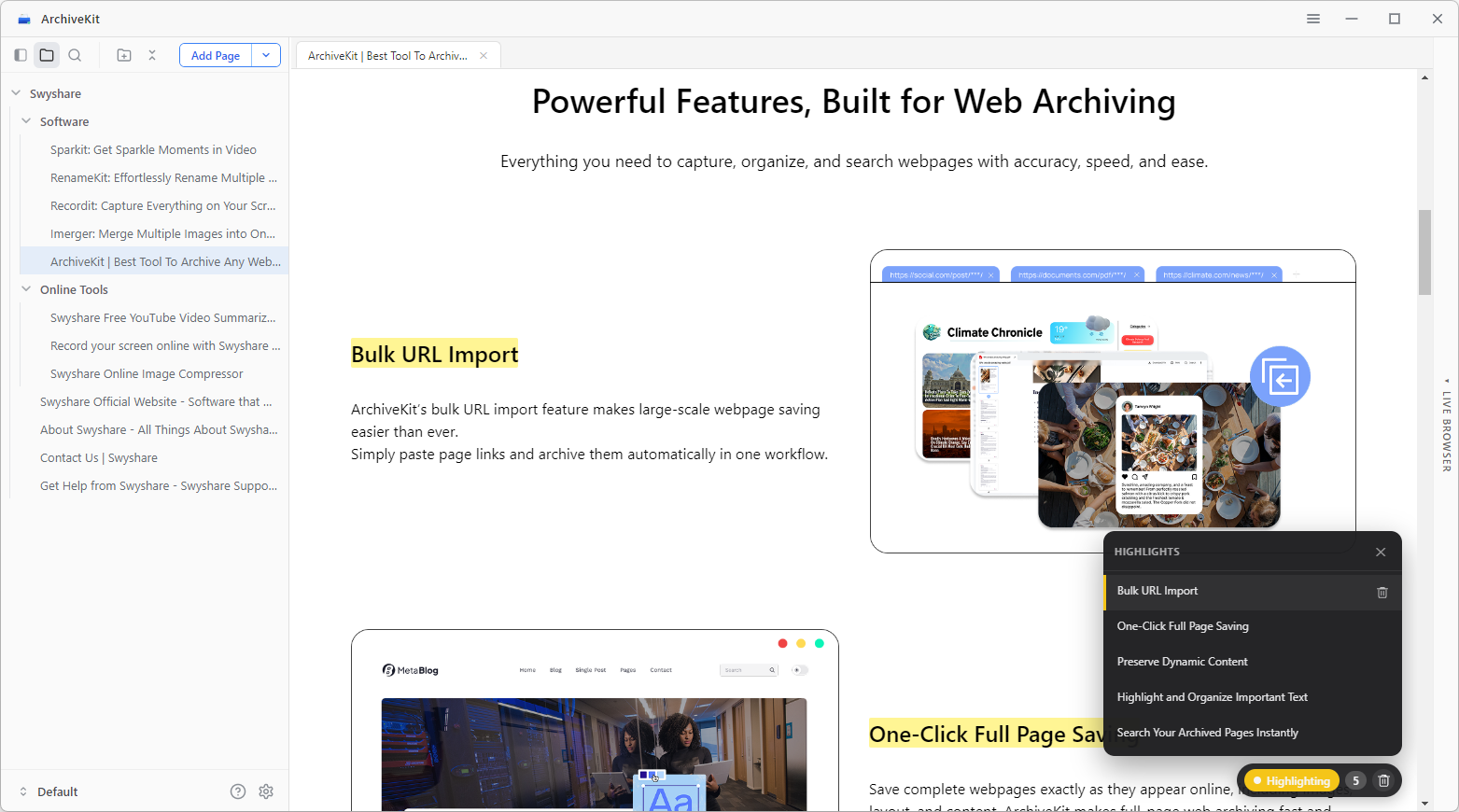
Klicken Sie auf ArchiveKit „ ≡ Menü und aktivieren Hervorhebungsmodus .
Scannen Sie die archivierte Webseite, wählen Sie den Text aus, den Sie speichern möchten, und klicken Sie dann auf die Schaltfläche „Hervorheben“, um wichtige Inhalte sofort zu markieren.
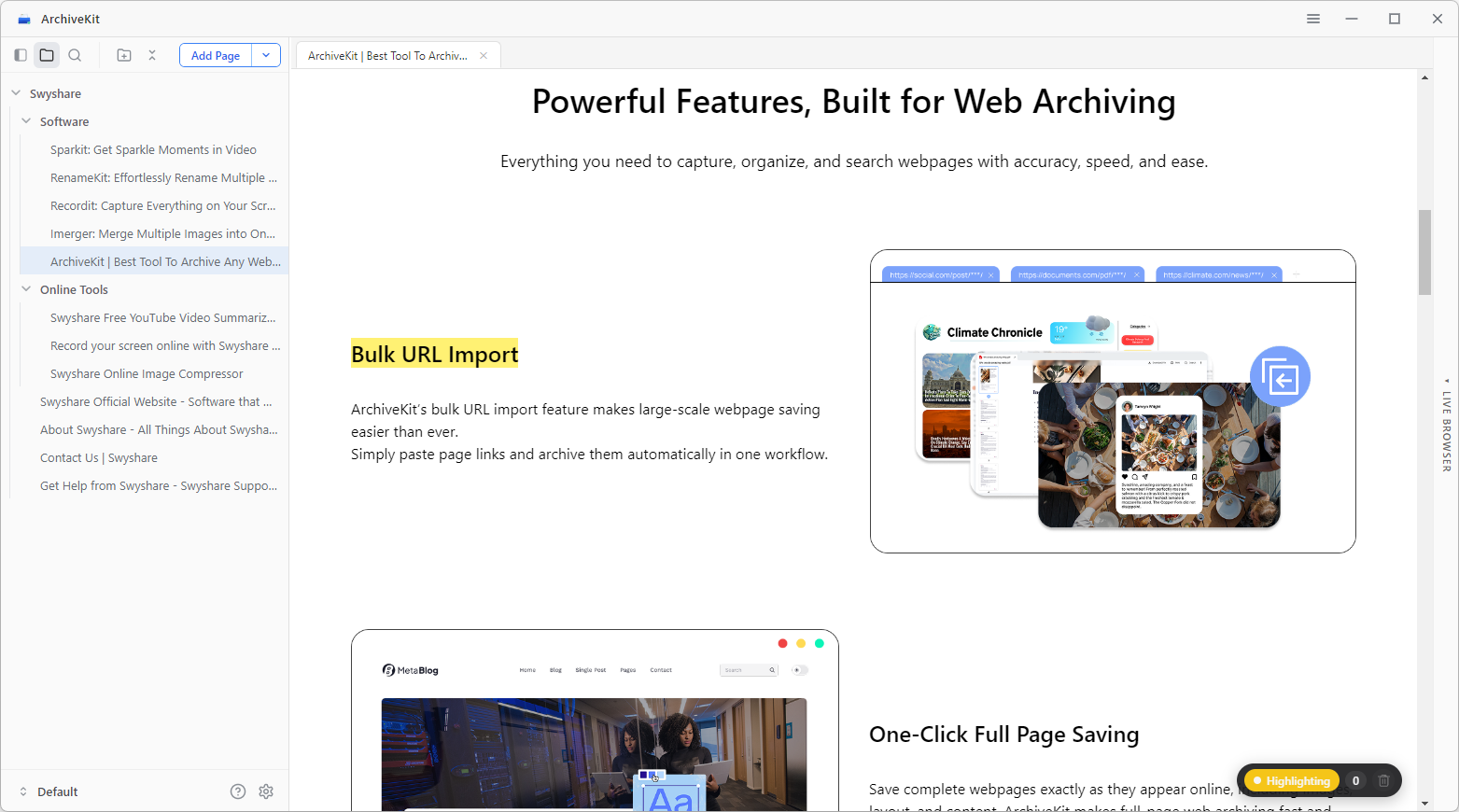
Sie können Ihre Highlights jederzeit in Ihrem Archiv ansehen, verwalten, organisieren oder löschen.
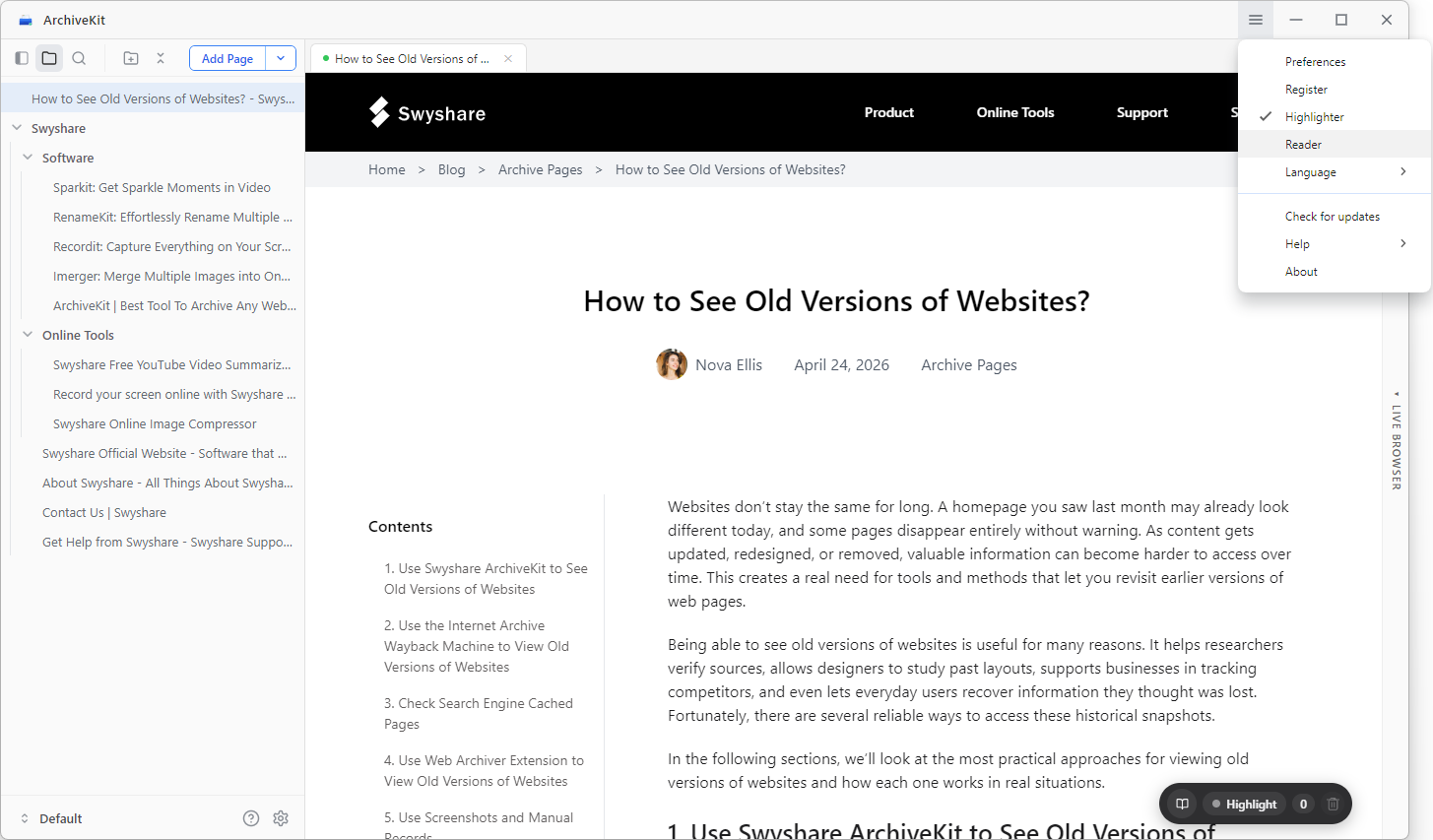
3.5 Lesemodus
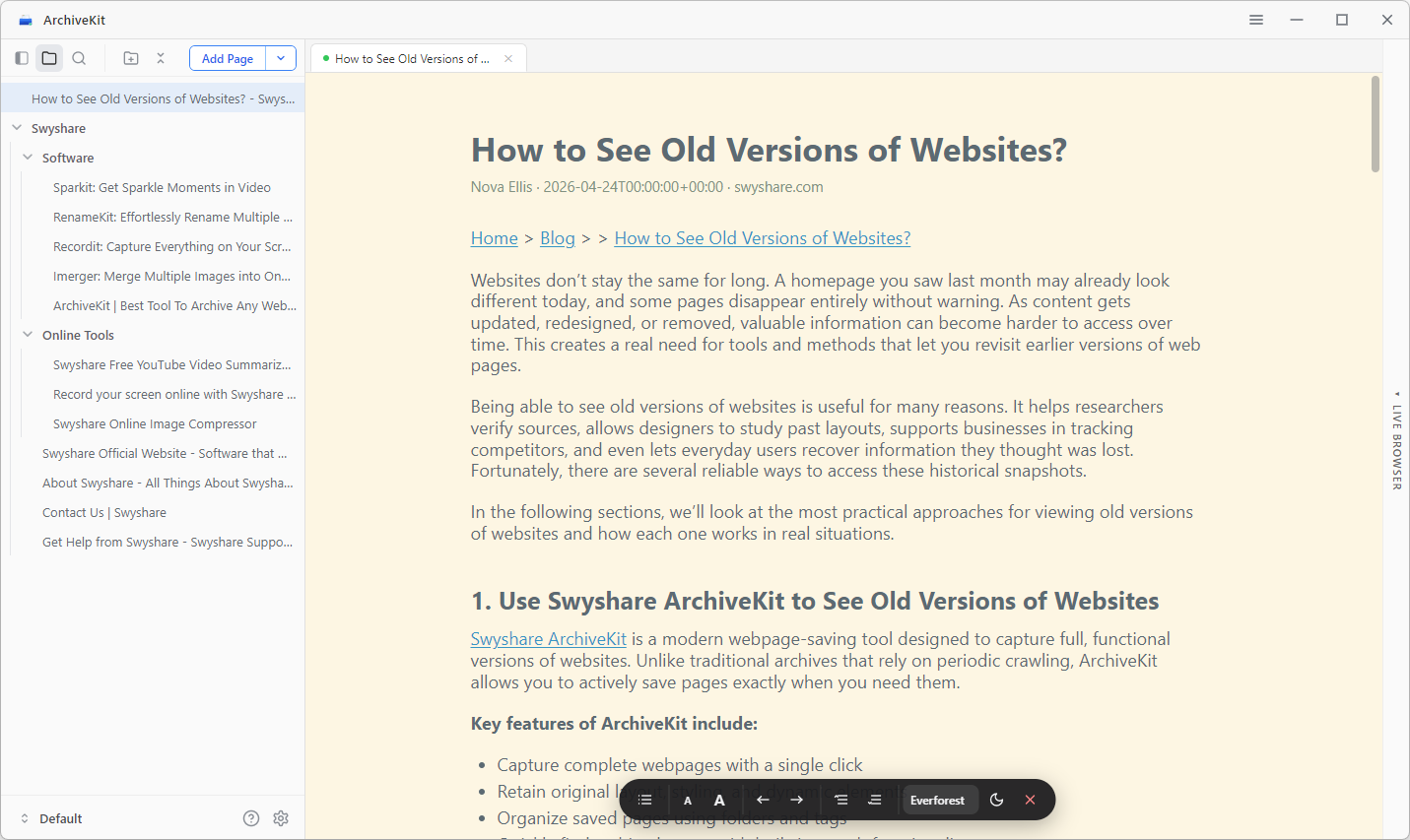
Klicken Sie auf ArchiveKit „ ≡ Menü und Drücken Leser Modus.
ArchiveKit entfernt Werbung, Pop-ups, Seitenleisten und unnötigen Ballast, damit Sie sich voll und ganz auf die wirklich wichtigen Inhalte konzentrieren können.
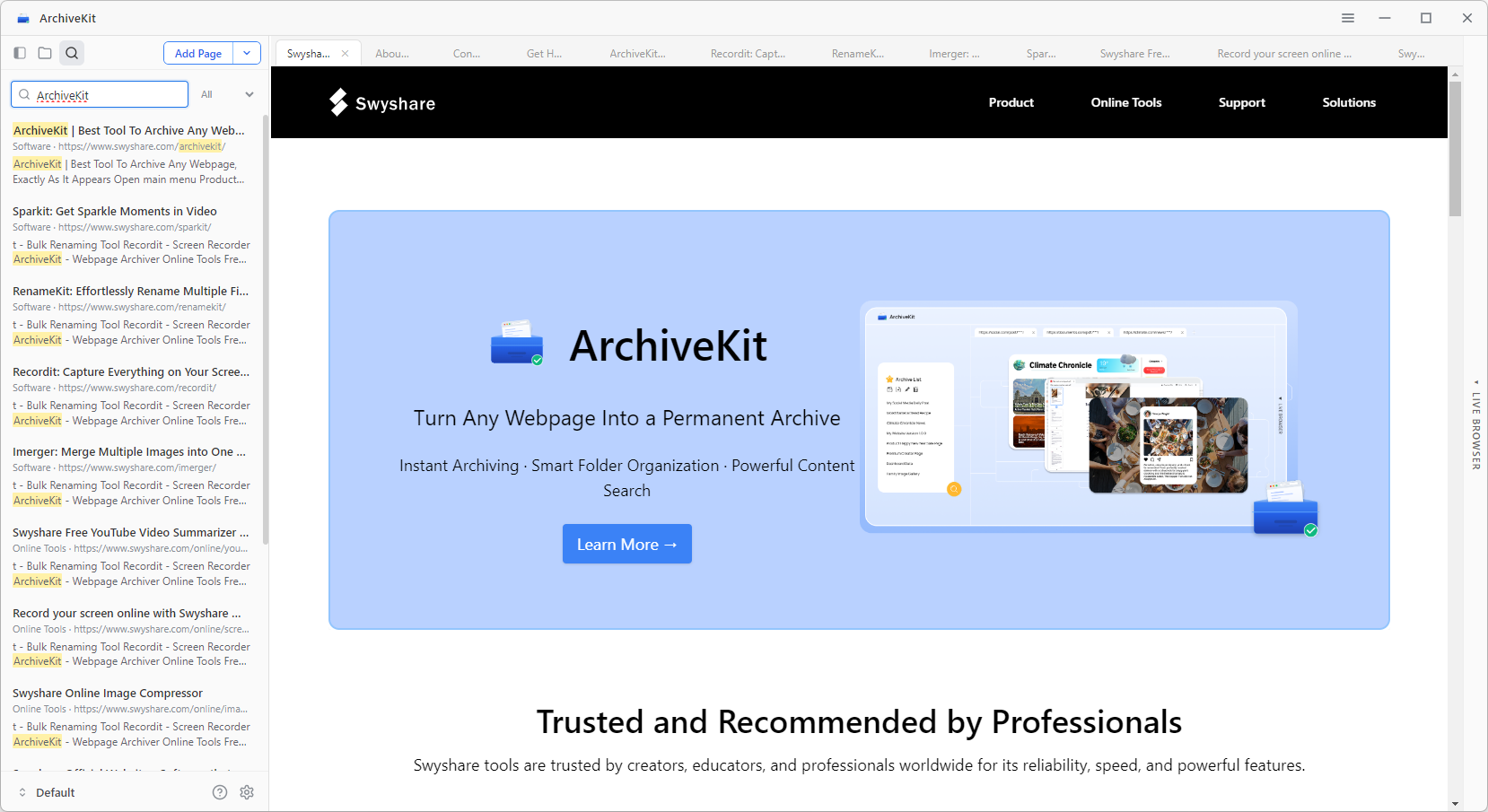
3.6 Archivinhalte durchsuchen
Mit der Suchfunktion von ArchiveKit können Sie schnell alles finden, was Sie gespeichert haben, selbst in einer großen Sammlung archivierter Seiten.
3.7 Archivierung angemeldeter Seiten (Live-Browser-Modus)
Falls für die Seite eine Anmeldung erforderlich ist:
- Offen „Live-Browser“ innerhalb von ArchiveKit.
- Geben Sie die Website-URL direkt ein und melden Sie sich gegebenenfalls in Ihrem Konto an.
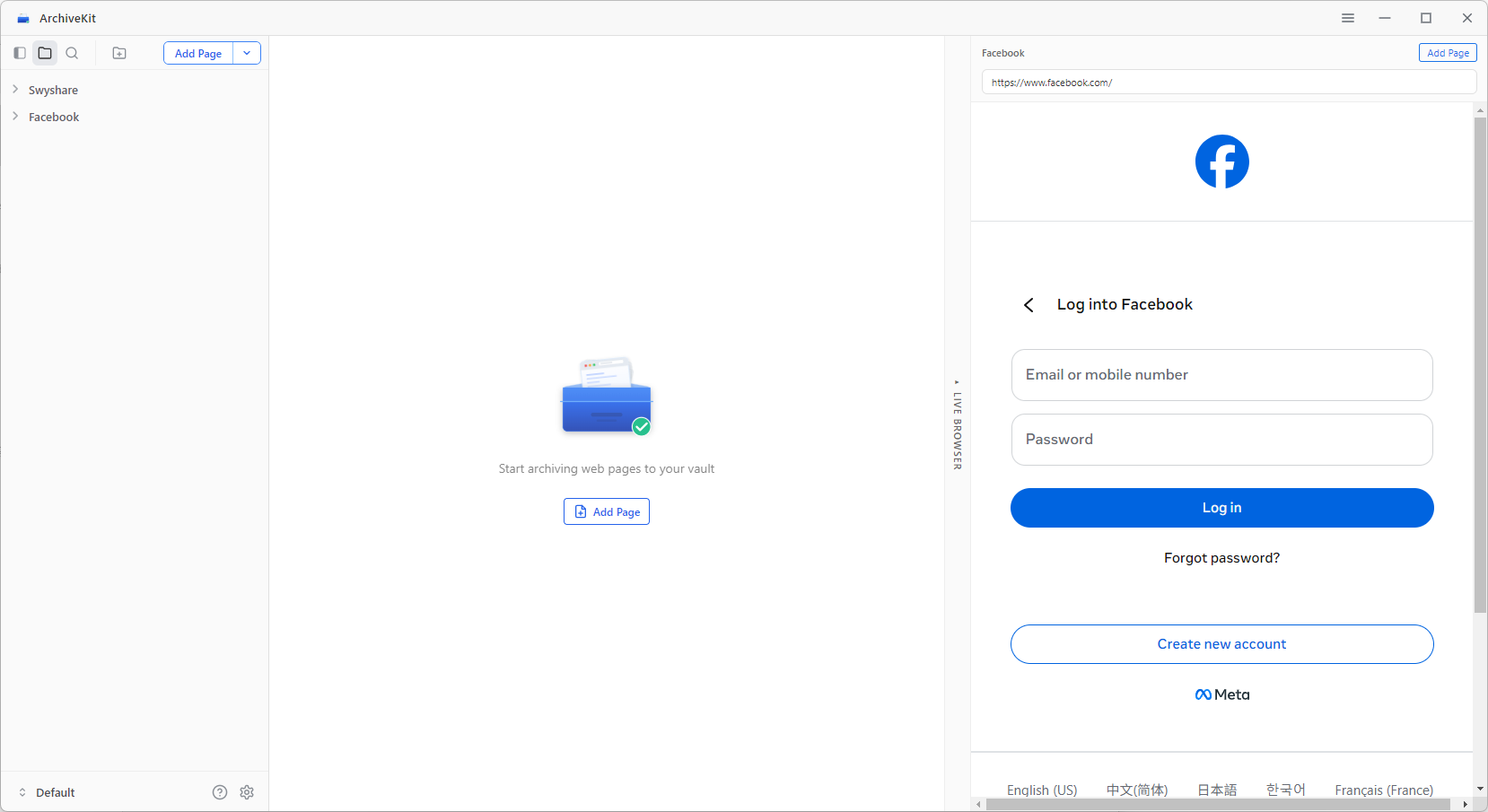
- Navigieren Sie zur gewünschten Seite und scrollen Sie, um den gesamten sichtbaren Inhalt zu laden.
- Klicken „Seite hinzufügen“ um es in Ihrer Archivsammlung zu speichern.
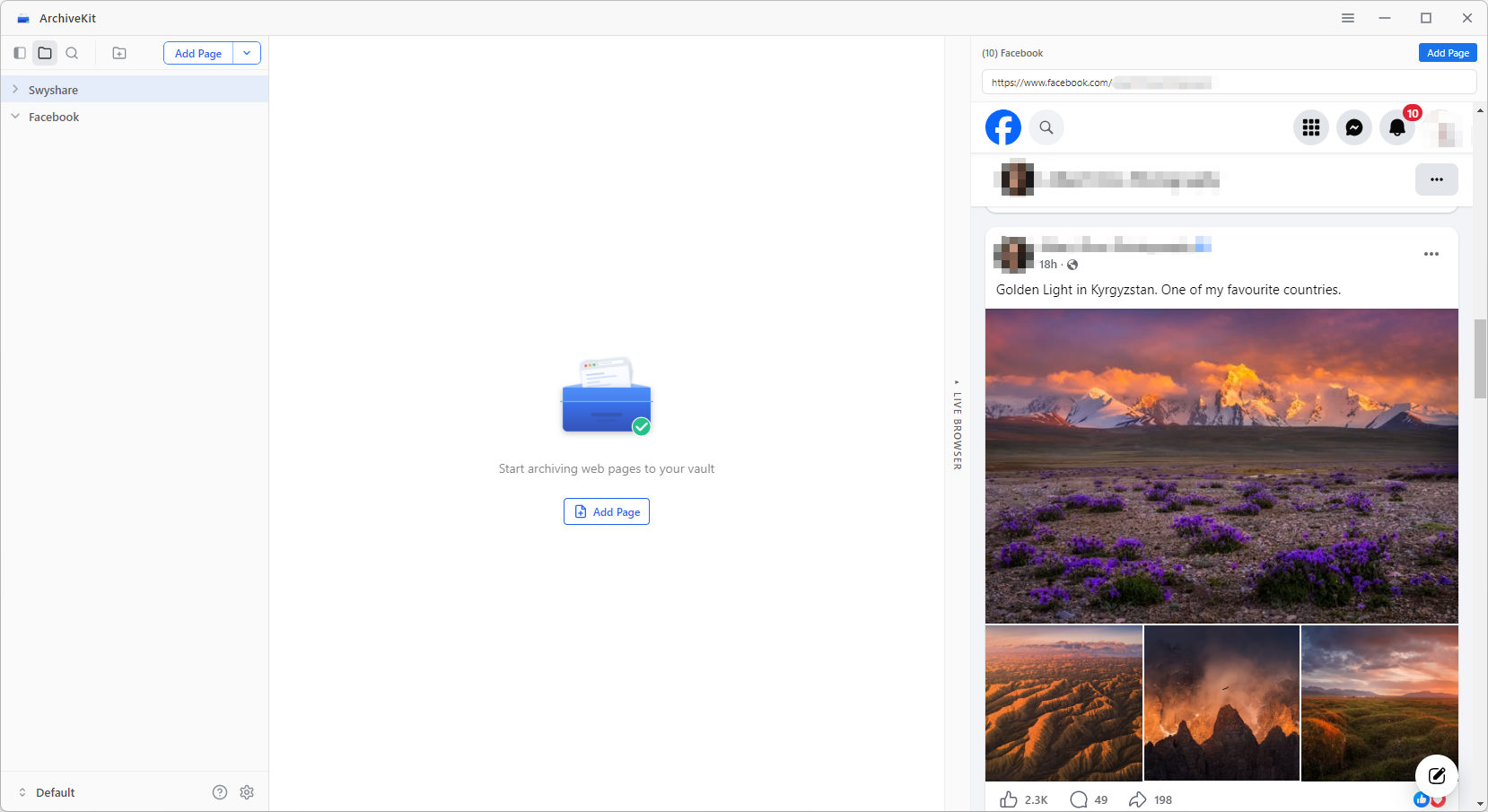
Sobald eine Seite in ArchiveKit archiviert ist, ist sie dauerhaft zugänglich, wann immer Sie sie benötigen.
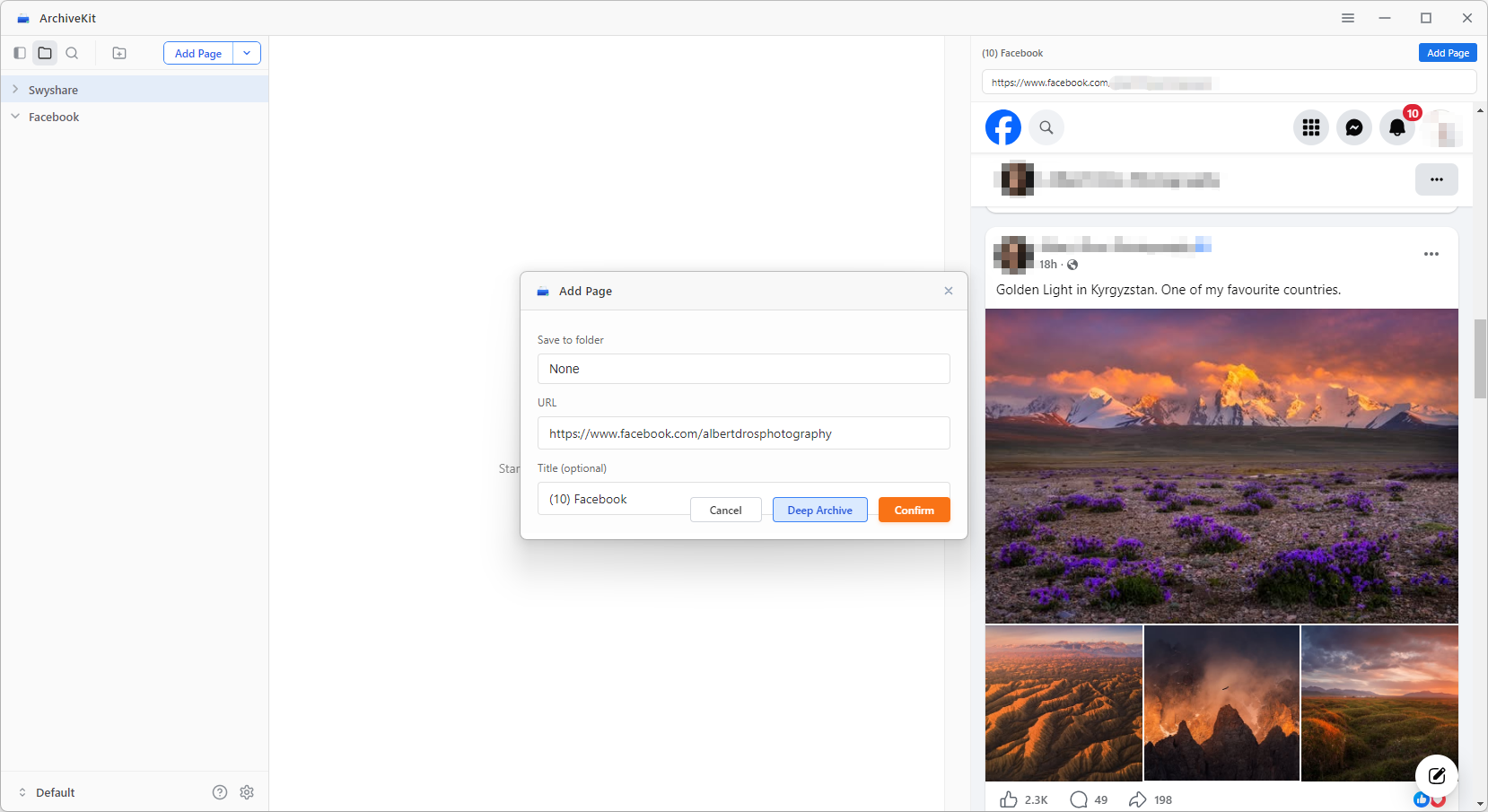
3.8 Archivtyp auswählen
ArchiveKit bietet Ihnen je nach Seitentyp verschiedene Aufnahmemodi:
- Tiefenarchiv (Dynamischer Inhalt) Verwenden Sie diese Option für Seiten mit Videos, Skripten, interaktiven Elementen oder häufig wechselnden Inhalten.
- Aktualisierung (Statisches Archiv) : Geeignet für einfache Webseiten wie Artikel, Blogs oder statische Seiten
3.9 Aktualisierung der archivierten Seite
Mit dem Live-Browser von ArchiveKit können Sie nicht nur Seiten erfassen, sondern auch bestehende archivierte Inhalte aktualisieren und anpassen, wenn sich die Quellseite ändert.
So funktioniert der Aktualisierungsprozess:
- Navigieren Sie zur zuvor archivierten Seite oder geben Sie deren URL erneut ein.
- Offen Live-Browser innerhalb von ArchiveKit, um die neueste Version der Webseite zu laden.
- Scrollen Sie die Seite durch, um sicherzustellen, dass alle aktualisierten Inhalte vollständig geladen sind.
- Klicken „Cache aktualisieren“ um das bestehende Archiv zu überschreiben oder zu aktualisieren.