Wie kann ich Bildschirm und Webcam gleichzeitig aufnehmen?

Die gleichzeitige Aufnahme von Bildschirm und Webcam ist für viele Content-Ersteller und professionelle Anwender unverzichtbar geworden. Ob Online-Tutorials, Gameplay-Aufnahmen, virtuelle Präsentationen oder Fernschulungen – die Kombination von Bildschirmaufnahme und Webcam-Einblendung verleiht Ihren Videos eine persönliche und professionelle Note. Zuschauer sehen nicht nur Ihre Bildschirmaktivitäten, sondern auch Ihre Mimik und Reaktionen – das macht die Inhalte ansprechender und verständlicher.
Diese Art der gleichzeitigen Bildschirm- und Webcam-Aufnahme ist besonders bei Lehrkräften, YouTubern, Geschäftsleuten und Streamern beliebt. So können Lehrer beispielsweise Konzepte erklären und gleichzeitig im Bild zu sehen sein, Gamer live auf das Spielgeschehen reagieren und Marketingfachleute Produktdemos anschaulicher präsentieren. Die gute Nachricht: Dank moderner Software-Tools, die sowohl für Anfänger als auch für Profis geeignet sind, ist die gleichzeitige Bildschirm- und Webcam-Aufnahme einfacher denn je.
In diesem Leitfaden zeigen wir Ihnen verschiedene Methoden, wie Sie Ihren Bildschirm und Ihre Webcam gleichzeitig aufzeichnen können, und geben Ihnen praktische Tipps zur Verbesserung Ihrer Aufnahmen.
1. Verwenden Sie eine spezielle Bildschirmaufzeichnungssoftware.
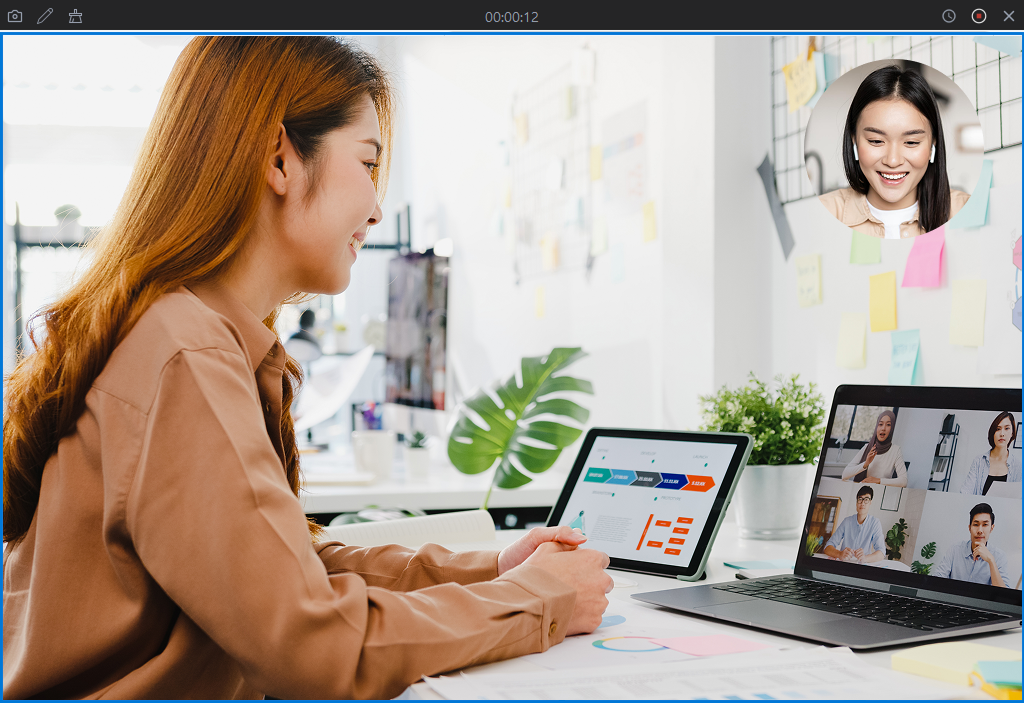
Die einfachste und effizienteste Methode, sowohl Bildschirm als auch Webcam aufzuzeichnen, ist die Verwendung spezieller Bildschirmaufzeichnungssoftware. Bildschirmrekorder wie … Swyshare Recordit Sie sind speziell für diesen Zweck konzipiert und verfügen oft über integrierte Funktionen wie Webcam-Overlay, Audioaufnahme und Bearbeitungswerkzeuge.
Folgende Schritte sind zu befolgen:
- Wählen Sie ein zuverlässiges Bildschirmaufzeichnungstool, das Webcam-Aufnahmen unterstützt, z. B. Recordit .
- Öffnen Sie das Programm und navigieren Sie zu den Aufnahmeeinstellungen. Wählen Sie den Aufnahmebereich aus und aktivieren Sie die Webcam-Option. Wählen Sie anschließend gegebenenfalls Ihr Mikrofon und die Systemaudio-Einstellungen aus.
- Klicken Sie auf die Schaltfläche „Aufnahme starten“, um gleichzeitig Ihren Bildschirm und Ihre Webcam aufzuzeichnen.
- Nach Abschluss der Aufnahme diese beenden und das aufgezeichnete Video suchen in Recordit Registerkarte „Dateien“ von .
Warum diese Methode am besten funktioniert:
Spezielle Tools ermöglichen eine reibungslose Benutzererfahrung mit minimalem Einrichtungsaufwand. Sie bieten zudem eine höhere Qualität und mehr Anpassungsmöglichkeiten.
2. Nutzen Sie die integrierten Funktionen der Streaming-Software.
Eine weitere beliebte Methode ist die Verwendung von Streaming-Software, die auch Aufnahmen unterstützt. Diese Tools sind oft fortschrittlicher und bieten mehr Flexibilität bei Layout und Anpassungsmöglichkeiten.
Folgende Schritte sind zu befolgen:
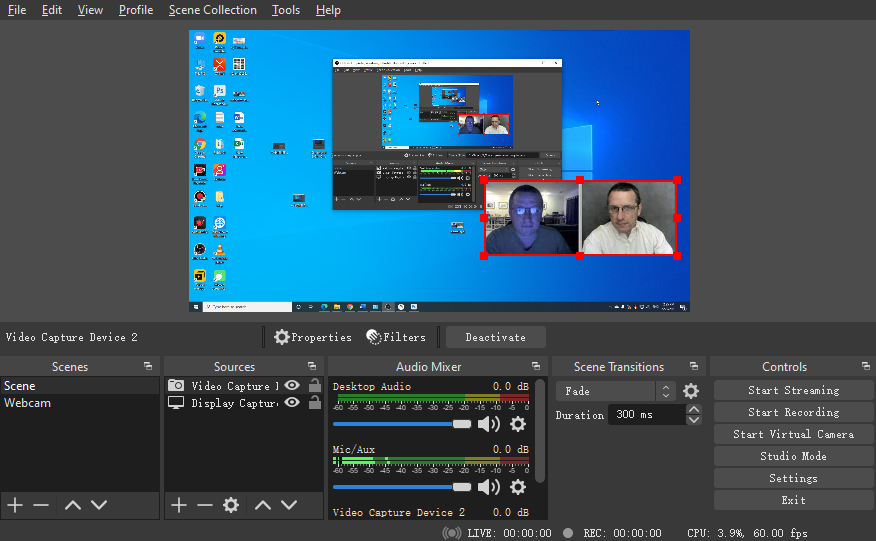
- Laden Sie ein Tool herunter und installieren Sie es, das mehrere Eingabequellen unterstützt, z. B. OBS Studio.
- Fügen Sie eine neue Szene hinzu, in der Sie Ihren Bildschirm und Ihre Webcam kombinieren; Wählen Sie zwischen „Bildschirmaufnahme“ und „Fensteraufnahme“ für die Bildschirmaufnahme.
- Fügen Sie Ihre Webcam als separate Quelle hinzu; Passen Sie die Größe des Webcam-Feeds an und positionieren Sie ihn über der Bildschirmaufnahme.
- Überprüfen Sie, ob sowohl Mikrofon als auch Systemaudio korrekt konfiguriert sind.
- Klicken Sie auf die Schaltfläche „Aufnahme starten“. Wenn Sie fertig sind, beenden Sie die Aufnahme und exportieren Sie Ihre Videodatei.
Vorteile:
- Hochgradig anpassbare Layouts
- Ideal für professionelle Aufnahmen und Live-Streaming
- Unterstützt mehrere Szenen und Übergänge
Nachteile:
- Etwas komplexere Einrichtung
- Möglicherweise wird ein leistungsstärkerer Computer benötigt.
3. Online-Bildschirmrekorder verwenden
Wer keine Software installieren möchte, kann mit Online-Bildschirmrekordern schnell Abhilfe schaffen. Viele webbasierte Tools unterstützen mittlerweile neben der Bildschirmaufnahme auch die Webcam-Aufzeichnung.
Folgende Schritte sind zu befolgen:
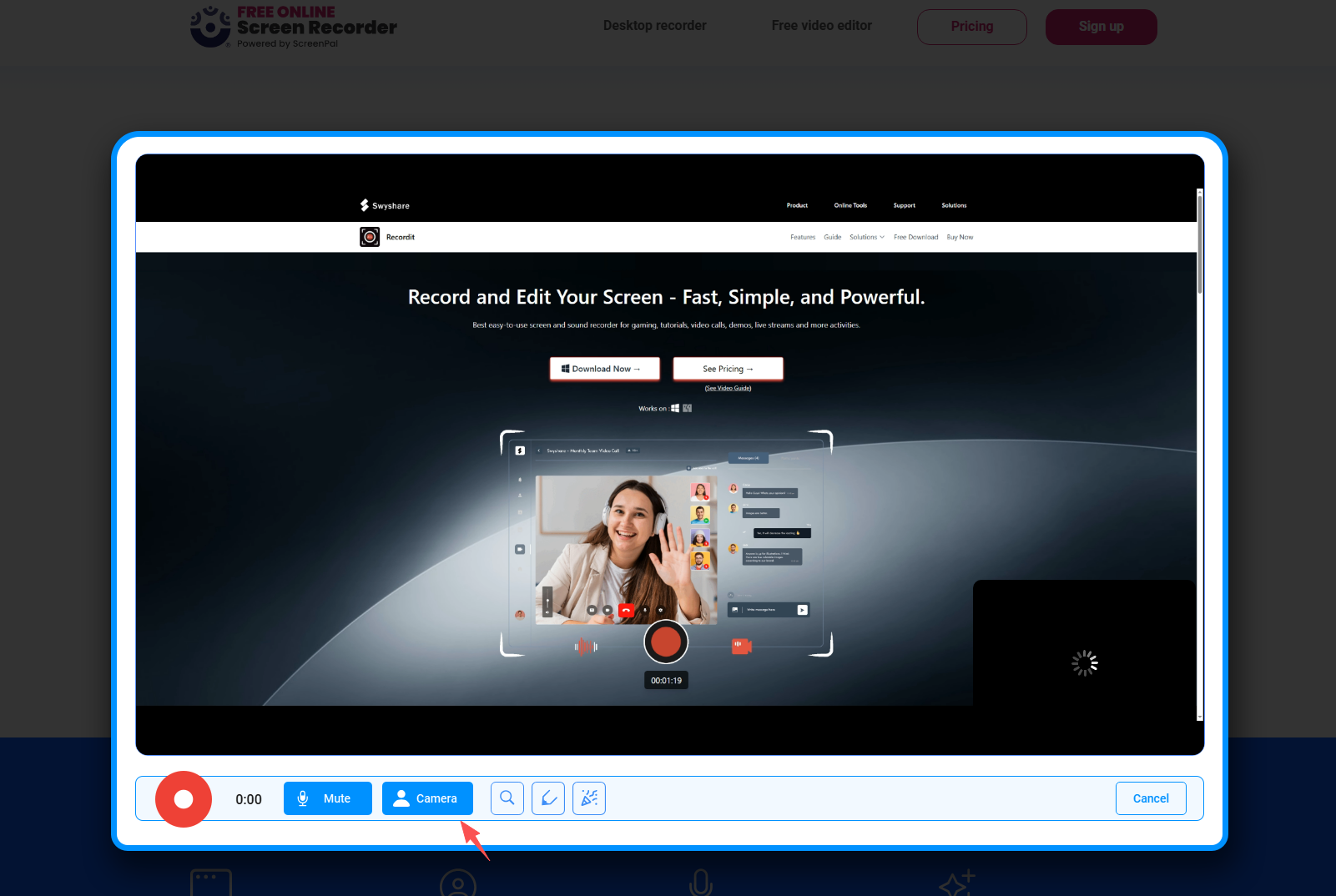
- Öffnen Sie einen Online-Bildschirmrekorder in Ihrem Browser, z. B. ScreenPal.
- Berechtigungen für den Bildschirm- und Kamerazugriff erteilen.
- Wählen Sie den Bildschirmbereich aus, den Sie aufzeichnen möchten, und aktivieren Sie Ihre Webcam.
- Starten Sie die Aufnahme direkt in Ihrem Browser und laden Sie das Video nach der Aufnahme herunter.
Vorteile:
- Keine Installation erforderlich
- Einfach zu verwenden
- Von jedem Gerät aus zugänglich
Nachteile:
- Eingeschränkte Funktionen
- Es können Aufnahmezeitbeschränkungen gelten.
- Abhängig von der Internetleistung
4. Verwendung der im Betriebssystem integrierten Tools (mit Einschränkungen)
Manche Betriebssysteme bieten integrierte Bildschirmaufzeichnungsfunktionen, jedoch fehlt ihnen oft die Webcam-Integration. Als Alternative lassen sie sich mit Webcam-Apps von Drittanbietern kombinieren.
Beispielansatz:
- Verwenden Sie einen Systembildschirmrekorder, um Ihren Bildschirm aufzuzeichnen.
- Führen Sie gleichzeitig eine Webcam-App aus
- Die beiden Videos können später mithilfe einer Videobearbeitungssoftware zusammengefügt werden.
Notiz: Diese Methode ist weniger komfortabel und erfordert eine Nachbearbeitung, kann aber funktionieren, wenn Sie keine zusätzliche Software installieren möchten.
5. Tipps für bessere Bildschirm- und Webcam-Aufnahmen
Damit Ihre Aufnahmen professioneller aussehen, beachten Sie folgende Tipps:
1) Für gute Beleuchtung sorgen
Achten Sie auf eine gute Ausleuchtung Ihres Gesichts. Natürliches Licht oder ein Ringlicht können die Webcam-Qualität deutlich verbessern.
2) Wählen Sie einen sauberen Hintergrund.
Ein aufgeräumter oder virtueller Hintergrund hilft dabei, die Aufmerksamkeit auf Sie zu lenken.
3) Positionieren Sie Ihre Webcam strategisch
Platzieren Sie es so, dass es keine wichtigen Bildschirmelemente verdeckt – typischerweise in der unteren Ecke.
4) Verwenden Sie ein hochwertiges Mikrofon
Eine klare Tonqualität ist genauso wichtig wie eine hohe Videoqualität.
5) In hoher Auflösung aufnehmen
Für ein scharfes und professionelles Bild sollten Sie mindestens 1080p anstreben.
6) Vor der Aufnahme testen.
Führen Sie immer einen kurzen Test durch, um die Audiopegel, die Position der Webcam und die Einstellungen für die Bildschirmaufnahme zu überprüfen.
7) Dateigrößen beachten
Hochwertige Aufnahmen können große Dateigrößen haben, stellen Sie daher sicher, dass Sie über ausreichend Speicherplatz verfügen.
5. Schlussfolgerung
Das gleichzeitige Aufzeichnen von Bildschirm und Webcam ist heutzutage keine komplizierte Aufgabe mehr – es ist mittlerweile Standardpraxis für alle, die ansprechende Inhalte in professioneller Qualität erstellen möchten.
Es gibt zwar verschiedene Methoden – von fortgeschrittenen Tools wie OBS Studio bis hin zu browserbasierten Lösungen –, aber die effizienteste und anfängerfreundlichste Option ist nach wie vor eine spezielle Bildschirmaufzeichnungssoftware. Swyshare Recordit sticht hervor.
Mit seiner intuitiven Benutzeroberfläche, dem integrierten Webcam-Overlay und der einfachen Audioeinrichtung, Recordit Ermöglicht die Aufnahme mit nur wenigen Klicks – keine komplizierte Konfiguration erforderlich. Es ist besonders ideal für Anwender, die hochwertige Ergebnisse erzielen möchten, ohne Zeit mit dem Erlernen komplexer Tools zu verbringen.
Kurz gesagt: Wenn Sie eine zuverlässige, schnelle und problemlose Möglichkeit suchen, Ihren Bildschirm und Ihre Webcam gleichzeitig aufzuzeichnen, Recordit ist eine kluge Wahl, die es wert ist, ausprobiert zu werden.