Wie extrahiert man Untertitel aus einem Video?

Im Bereich multimedialer Inhalte spielen Untertitel eine entscheidende Rolle für mehr Zugänglichkeit und Interaktion. Ob Sie Inhalte erstellen, im Bildungsbereich tätig sind oder einfach nur ein Filmfan sind – die Möglichkeit, Untertitel aus Videos zu extrahieren, ist von unschätzbarem Wert. In diesem Leitfaden stellen wir Ihnen verschiedene Methoden und Tools vor, mit denen Sie mühelos Untertitel aus Videos extrahieren können, um unterschiedlichen Vorlieben und Anforderungen gerecht zu werden.
Methode 1: Verwendung von Animaker – Online-Untertitelgenerator
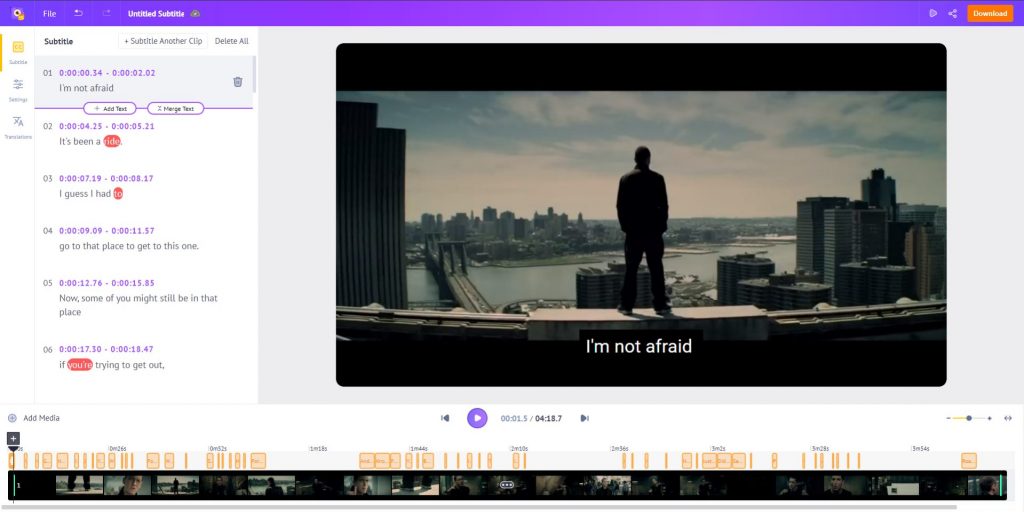
Animaker bietet eine intuitive Online-Plattform mit integriertem Untertitelgenerator, mit dem Sie Ihren Videos ganz einfach Untertitel hinzufügen können. Dank automatischer Transkriptions- und Synchronisierungsfunktionen vereinfacht Animaker das Extrahieren und Einbetten von Untertiteln und verbessert so die Zugänglichkeit und das Nutzererlebnis Ihrer Multimedia-Inhalte.
Hier finden Sie eine Schritt-für-Schritt-Anleitung zur Verwendung des Online-Untertitelgenerators von Animaker:
- Rufen Sie die Animaker-Website auf und erstellen Sie entweder ein neues Konto oder melden Sie sich bei einem bestehenden Konto an, um Zugriff auf das Untertitelgenerator-Tool zu erhalten.
- Navigieren Sie zum Bereich „Videoerstellung“ oder direkt zum Untertitelgenerator. Laden Sie die Videodatei hoch, aus der Sie Untertitel extrahieren möchten. Sobald das Video hochgeladen ist, finden Sie den Untertitelgenerator in der AniMaker-Oberfläche.
- Wählen Sie die Option zur automatischen Transkription Ihres Videos. Animaker nutzt fortschrittliche Spracherkennungstechnologie, um den Audioinhalt präzise zu transkribieren.
- Nach der Transkription synchronisiert Animaker die generierten Untertitel automatisch mit den entsprechenden Videosegmenten. Überprüfen und bearbeiten Sie die Untertitel bei Bedarf auf Richtigkeit und Timing.
- Entdecken Sie Anpassungsmöglichkeiten wie Schriftarten, -größen, -farben und -positionierung, um das Erscheinungsbild und die Lesbarkeit der Untertitel zu verbessern.
- Sobald Sie mit den Untertiteln zufrieden sind, exportieren Sie Ihr Video mit eingebetteten Untertiteln. Wählen Sie das gewünschte Format, die Auflösung und die Qualitätseinstellungen für die Ausgabe.
Methode 2: Verwendung von CapCut Auto Captions
CapCut, eine beliebte Videobearbeitungs-App, bietet eine automatische Untertitelungsfunktion, die das Hinzufügen von Untertiteln zu Ihren Videos vereinfacht. Dank der intuitiven Benutzeroberfläche und der leistungsstarken Spracherkennungstechnologie ermöglicht CapCut ein nahtloses Extrahieren und Einbetten von Untertiteln und verbessert so die Zugänglichkeit und das Interesse an Ihren Videoinhalten.
Wenn Sie diese Schritte befolgen, können Sie die automatische Untertitelungsfunktion von CapCut nutzen, um mühelos Untertitel zu extrahieren und in Ihre Videos einzubetten:
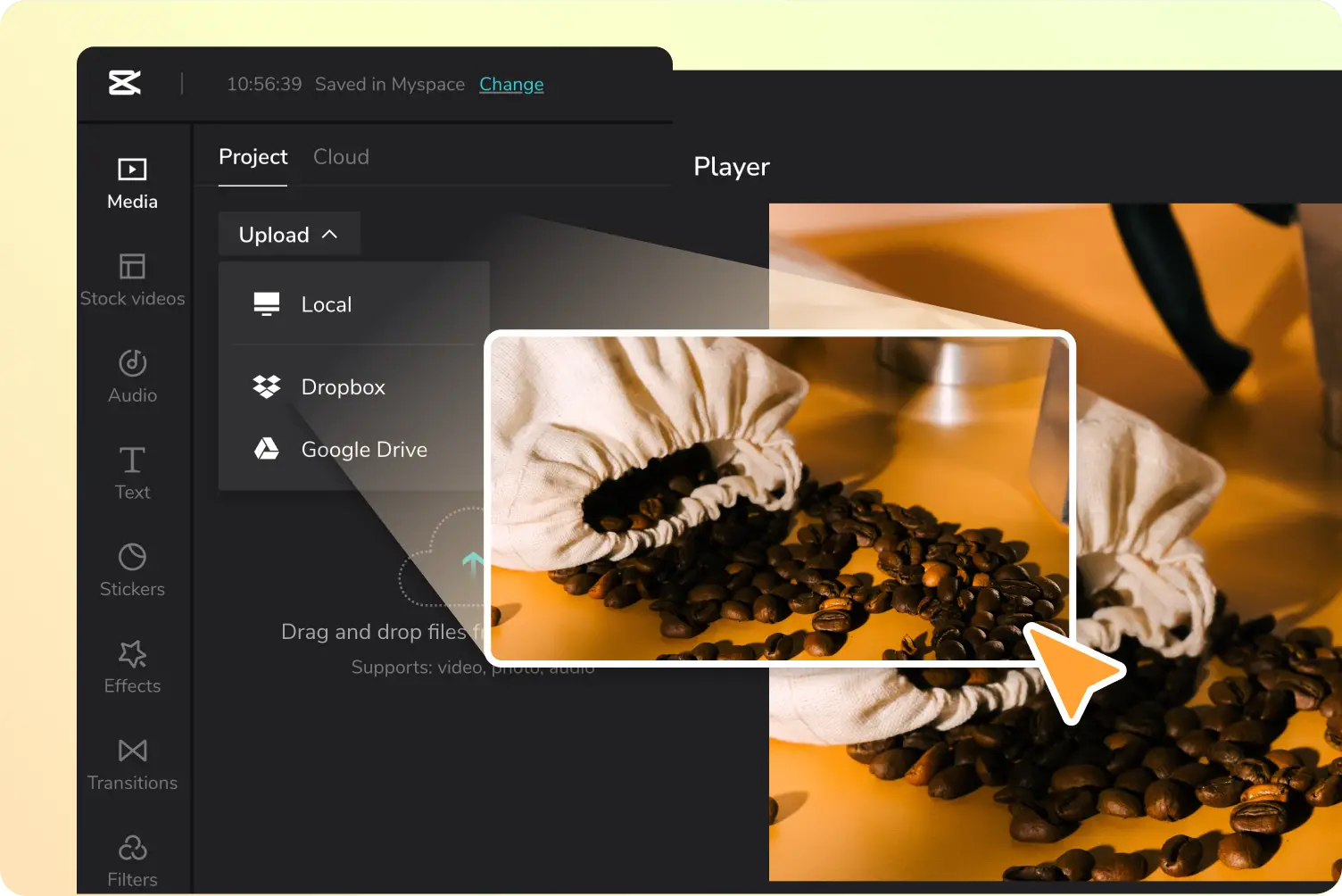
Schritt 1 Video hochladen: Melden Sie sich in Ihrem CapCut-Konto an, um auf Ihren Arbeitsbereich zuzugreifen. Laden Sie dort Ihre Mediendateien direkt von Ihrem Computer, Google Drive, Dropbox oder Myspace hoch.
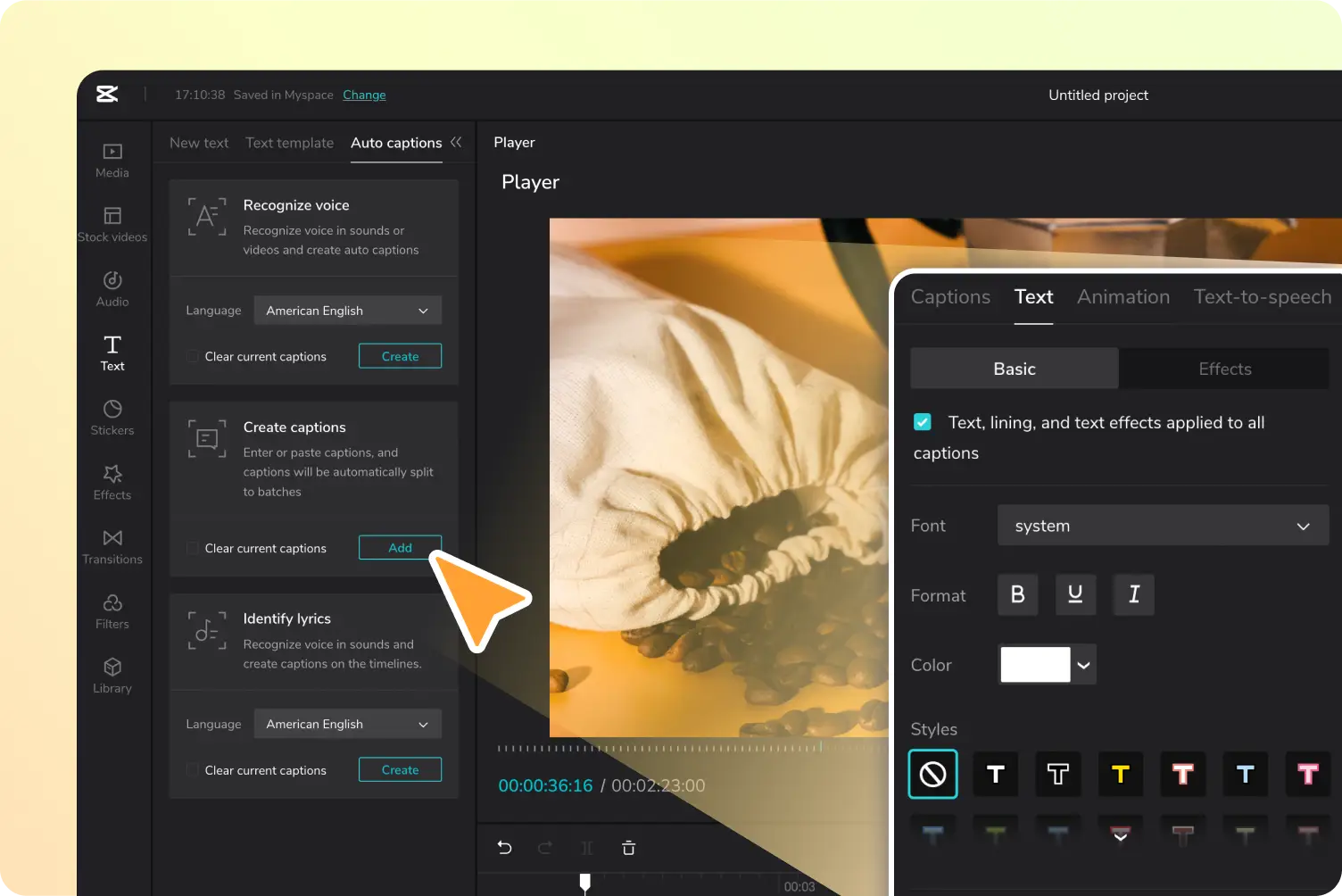
Schritt 2 : Hinzufügen von Untertiteln zu Ihrem Video Navigieren Sie zu „ Text Abschnitt " und wählen Sie " Automatische Untertitel “, klicken Sie dann auf „ Erstellen "-Schaltfläche innerhalb der " Untertitel erstellen „Panel“. Geben Sie Ihre gewünschten Untertitel in das Bearbeitungsfeld unter „“ ein oder fügen Sie sie dort ein. Bildunterschriften Im Menüband „Untertitel“ können Sie Textstil, Schriftart, Format und Farbe anpassen. Zusätzlich lassen sich Texteffekte und Animationen hinzufügen, um die Untertitel optisch aufzuwerten.
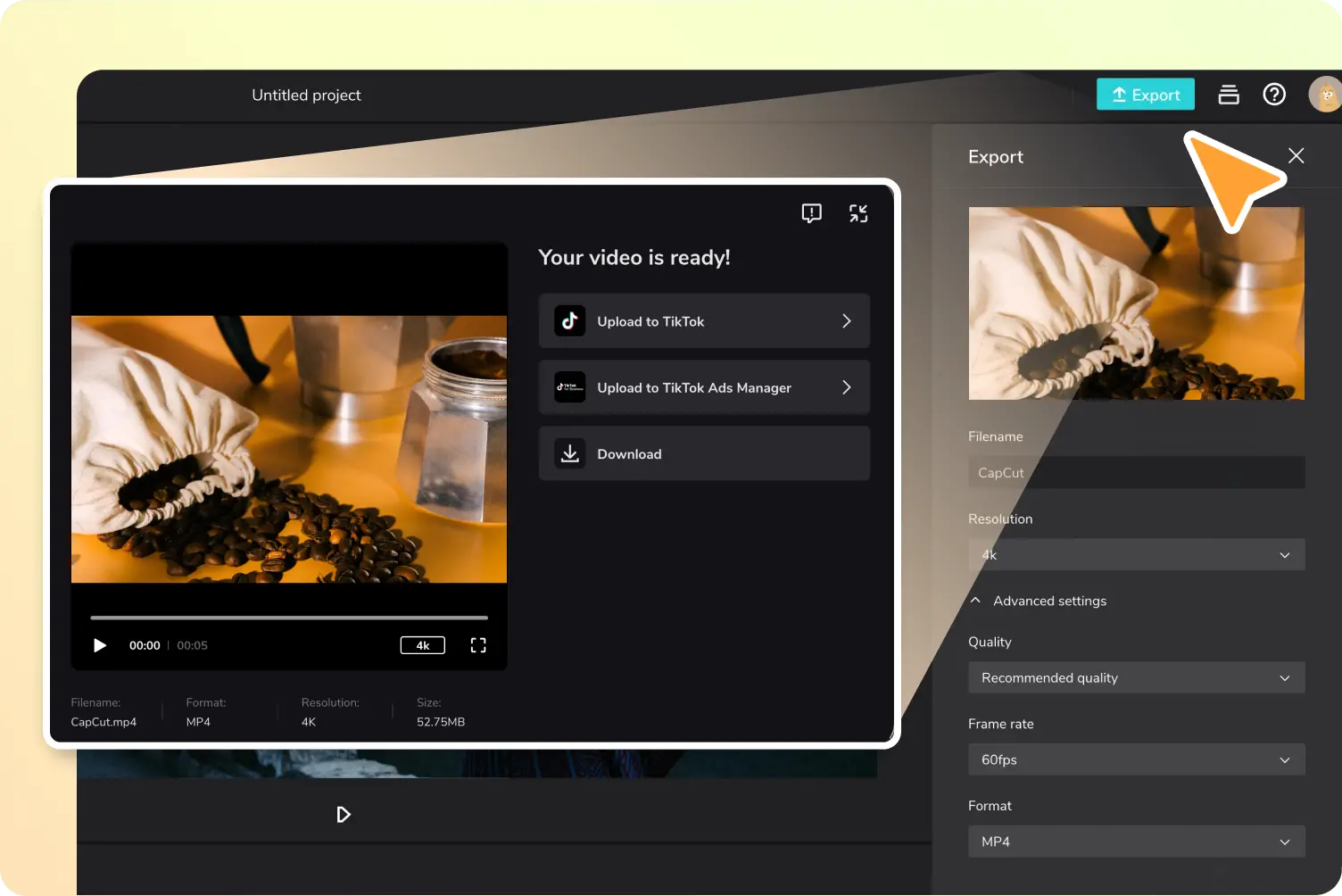
Schritt 3 Exportieren & Teilen: Konfigurieren Sie die Exporteinstellungen wie Dateiname, Auflösung, Format und Qualität. Anschließend können Sie das Video herunterladen oder direkt auf Ihren bevorzugten Social-Media-Plattformen wie TikTok teilen.
Methode 3: Verwendung des Veed-Untertitelgenerators
Veed bietet eine komfortable Online-Plattform mit einem leistungsstarken Untertitelgenerator, mit dem Sie Ihre Videos ganz einfach mit Untertiteln versehen können. Dank der intuitiven Benutzeroberfläche und der fortschrittlichen Transkriptionsfunktionen vereinfacht Veed das Extrahieren und Einbetten von Untertiteln und verbessert so die Zugänglichkeit und das Interesse an Ihren Videoinhalten.
Mit diesen Schritten können Sie den Online-Untertitelgenerator von Veed nutzen, um mühelos Untertitel zu extrahieren und in Ihre Videos einzubetten:
- Wählen ' Automatische Untertitelung Geben Sie im Untertitel-Tool „“ ein, und Veed beginnt mit der Transkription. Alternativ können Sie eine Untertiteldatei hochladen oder Untertitel manuell eingeben.
- Passe Stil, Schriftart und Farbe deiner Untertitel an. Entdecke verschiedene Animationsstile und Hintergründe. Erwecke deine Untertitel zum Leben, indem du sie animierst und bestimmte Wörter hervorhebst.
- Übersetzen Sie gegebenenfalls das Video und laden Sie die SRT-, VTT- oder TXT-Untertiteldatei herunter oder exportieren Sie das Video mit eingebetteten Untertiteln.
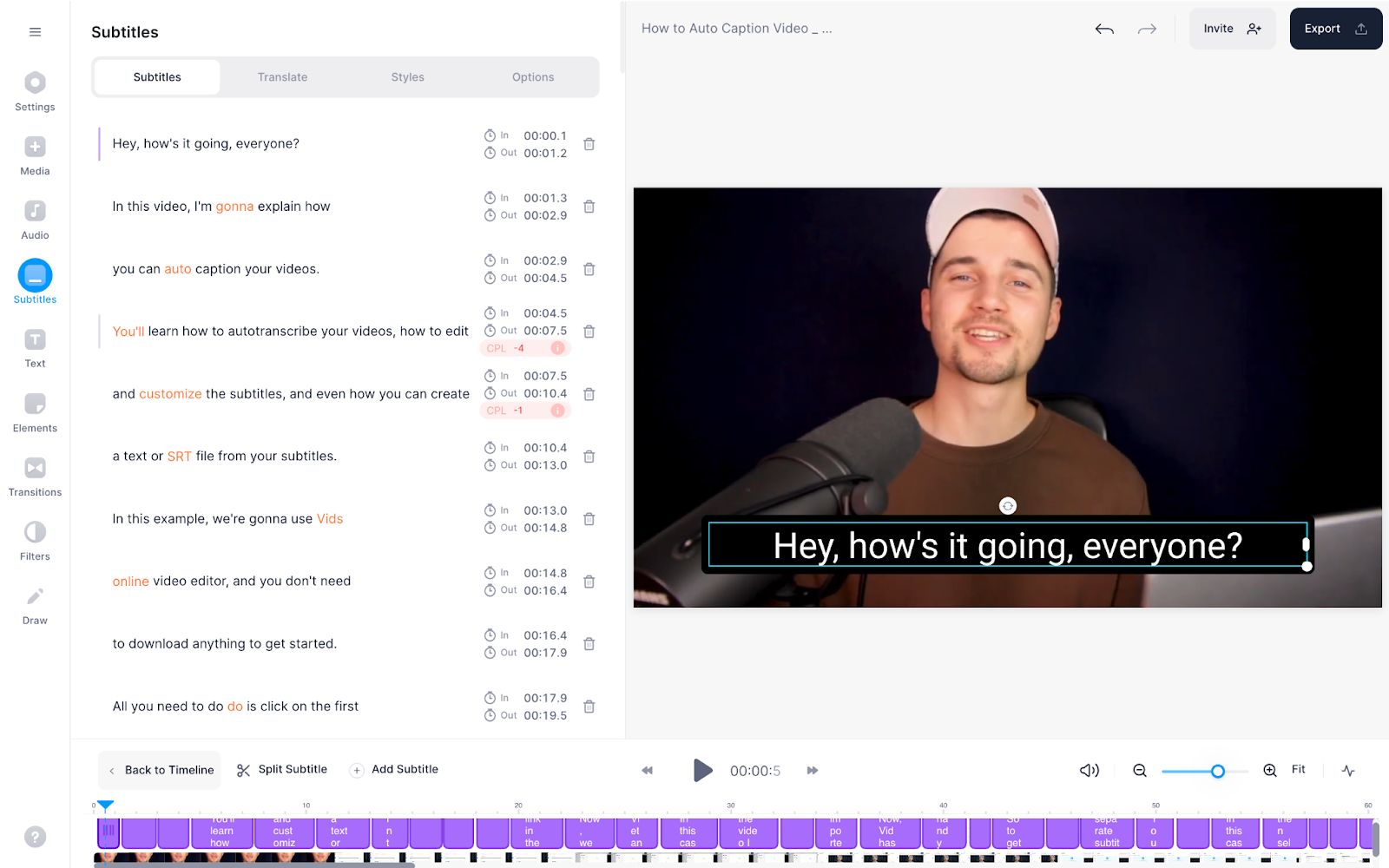
Methode 4: Verwendung des VLC Media Players
Der für seine Vielseitigkeit bekannte VLC Media Player kann auch zum mühelosen Extrahieren von Untertiteln aus Videos verwendet werden. Dank der integrierten Funktionen von VLC können Sie Untertitel direkt aus Online-Datenbanken suchen und herunterladen, wodurch die Zugänglichkeit und das Verständnis Ihrer Videoinhalte verbessert werden.
Mit diesen Schritten können Sie mithilfe des VLC Media Players mühelos Untertitel für Ihre Videos aus Online-Datenbanken extrahieren und herunterladen:
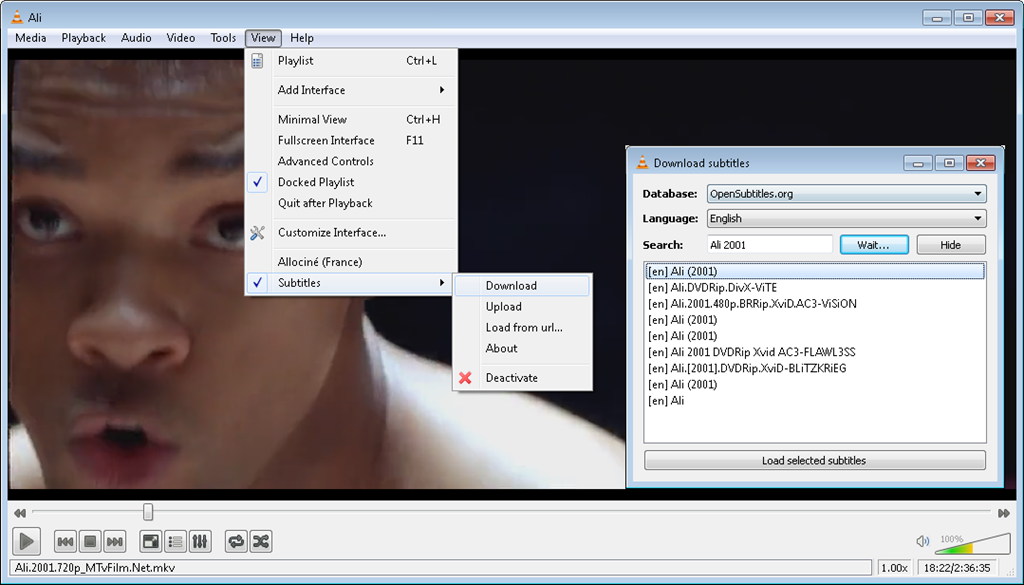
- Starten Sie den VLC Media Player auf Ihrem Computer und gehen Sie dann zu „Medien“ > „ Datei öffnen und wählen Sie Ihr Video aus.
- Klicken Sie auf „ Untertitel “ > “ Untertitel herunterladen „.
- Geben Sie den Videotitel oder die Schlüsselwörter ein, wählen Sie die Sprache aus und klicken Sie auf „ Herunterladen „.
- Nach dem Herunterladen werden die Untertitel automatisch gespeichert. Spielen Sie das Video in VLC ab, und die Untertitel werden automatisch angezeigt. Passen Sie die Einstellungen bei Bedarf an.
Methode 5: Verwenden Sparkit
Sparkit bietet ein umfassendes Toolkit für verschiedene Multimediaaufgaben, einschließlich Untertitelextraktion. Sparkit ermöglicht auch das Aufnehmen, Exportieren und Zusammenfügen von qualitativ hochwertigen Screenshots aus Videos basierend auf generierten Untertiteln. Mit Sparkit , können Sie ganz einfach kreative Inhalte oder Geschichten entsprechend Ihren Bedürfnissen und Ihrem Geschmack erstellen.
Wenn Sie diese Schritte befolgen, können Sie Sparkit um mühelos Untertitel aus Videos zu extrahieren:
Schritt 1 : Herunterladen und installieren Sparkit auf Ihrem Computer, da es sowohl mit Windows- als auch mit Mac-Betriebssystemen kompatibel ist.
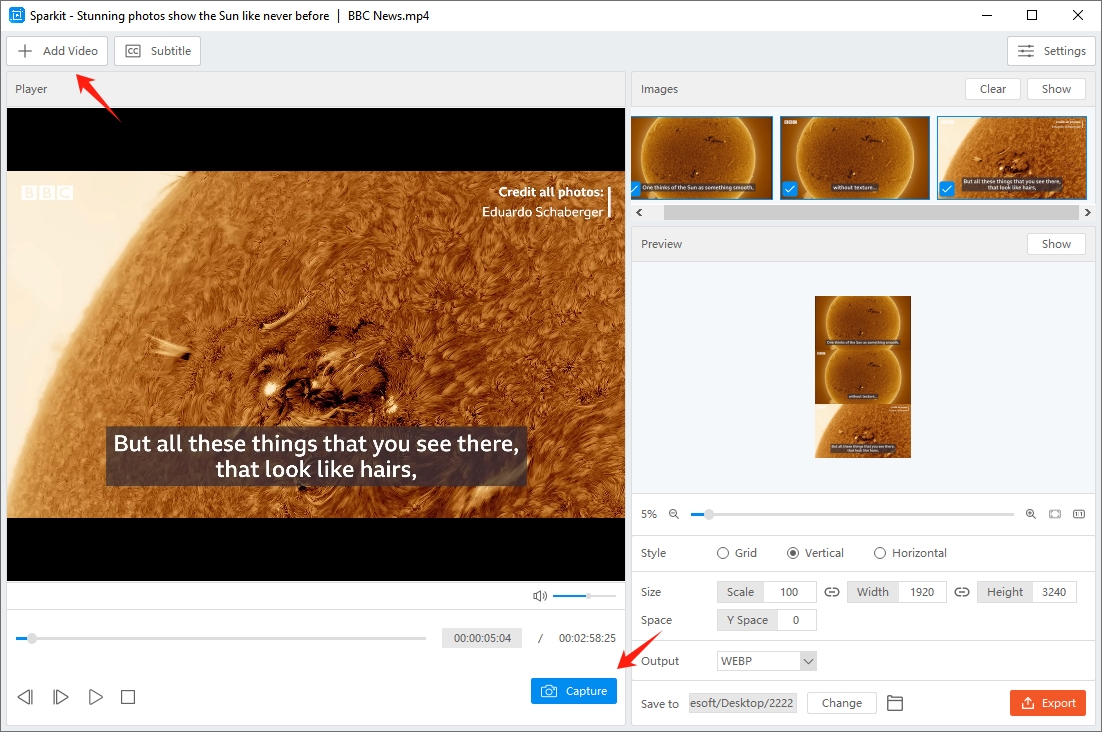
Schritt 2 : Nach der Installation starten Sparkit , dann klicken Sie auf „ Video hinzufügen „ um Ihr lokales Video hochzuladen.“
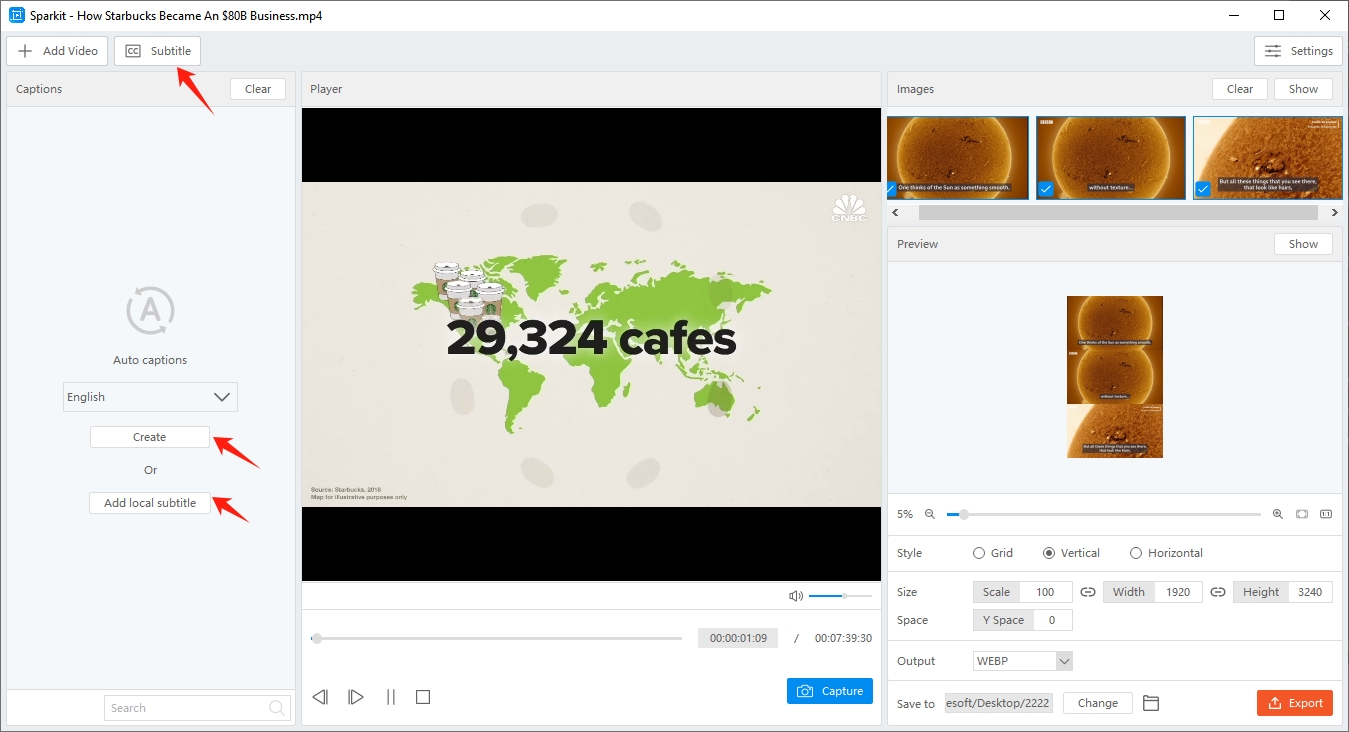
Schritt 3 Wenn Ihr Video keine Untertitel hat, können Sie die Funktion „ Automatische Untertitel Funktion zur automatischen Generierung von Untertiteln.
Schritt 4 : Sparkit stellt alle aus dem Video extrahierten Einzelbilder bereit. Klicken Sie auf „ Erfassen Drücken Sie die Schaltfläche „“, um die Aufnahme Ihrer gewünschten Bilder zu starten.
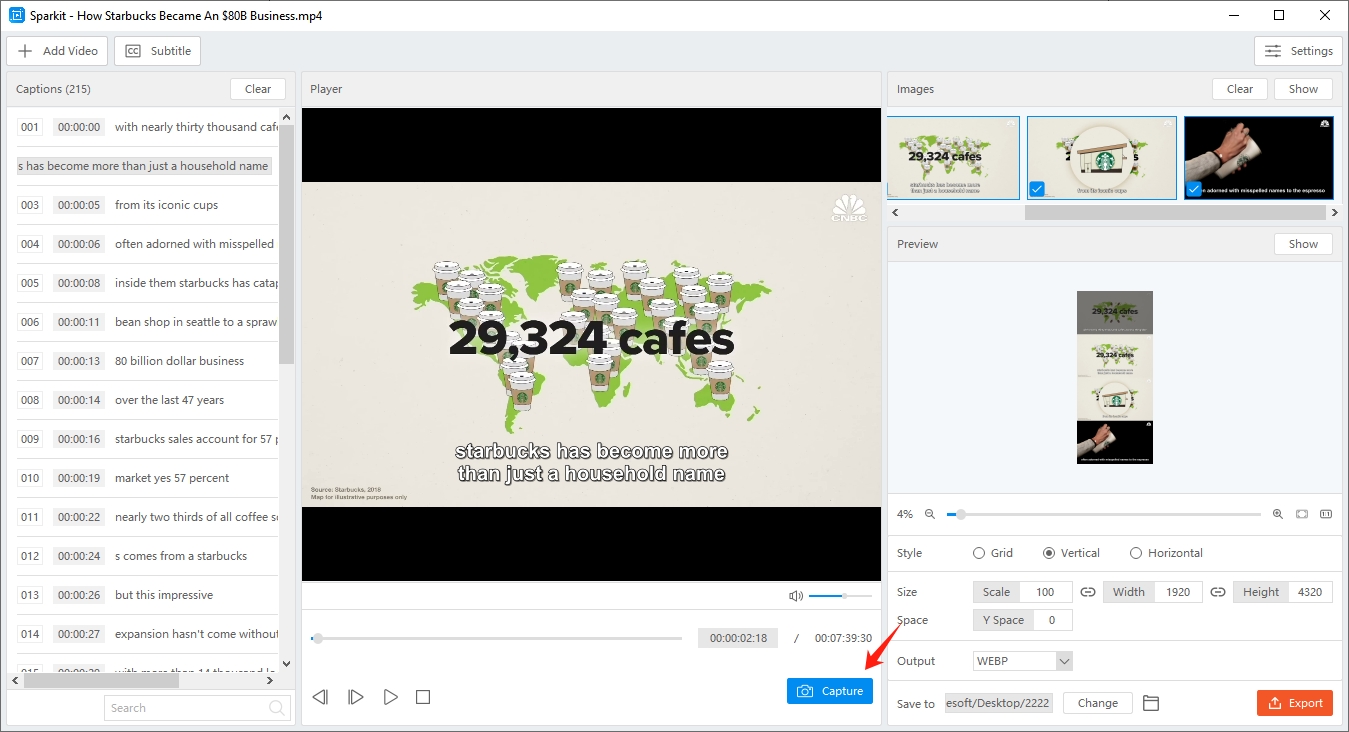
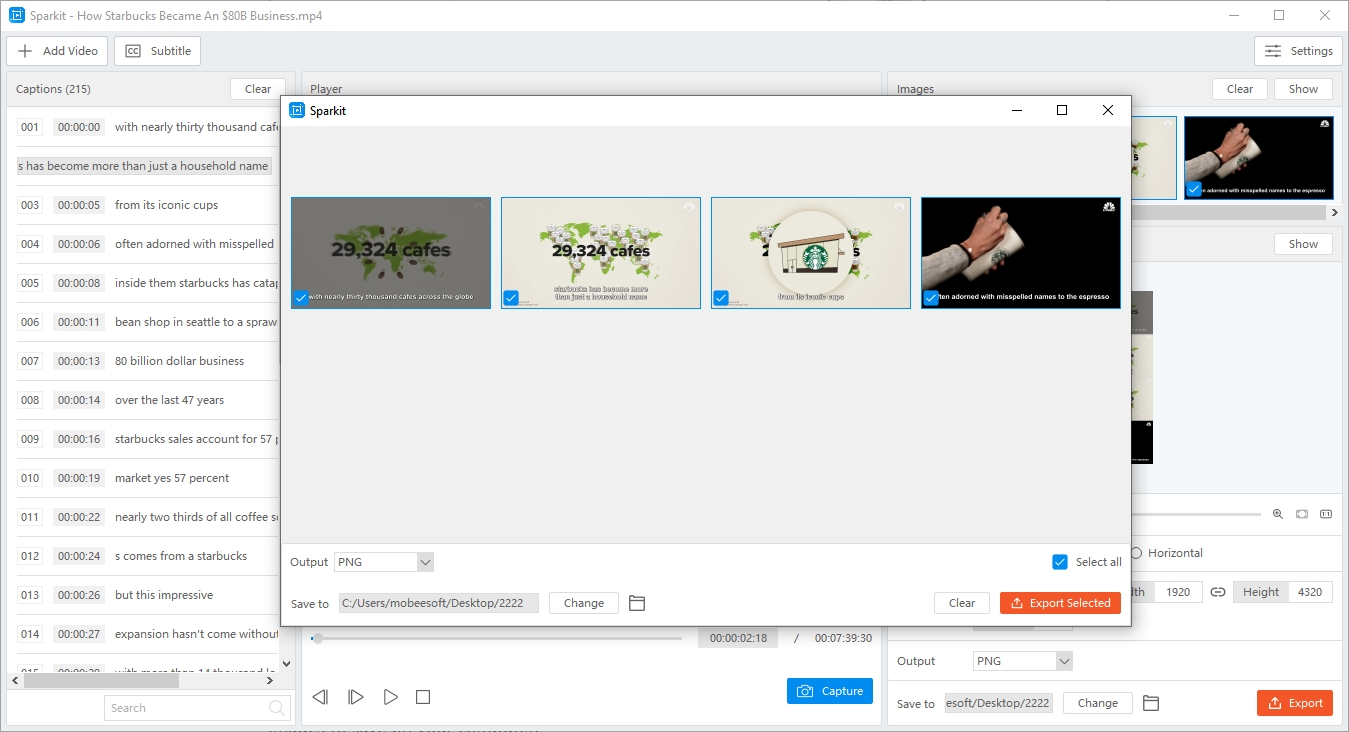
Schritt 5 Um die aufgenommenen Bilder zu exportieren, klicken Sie auf „ Zeigen ”-Schaltfläche im „ Bilder Abschnitt „“. Wählen Sie mehrere oder alle Bilder aus und speichern Sie sie auf Ihrem Computer.
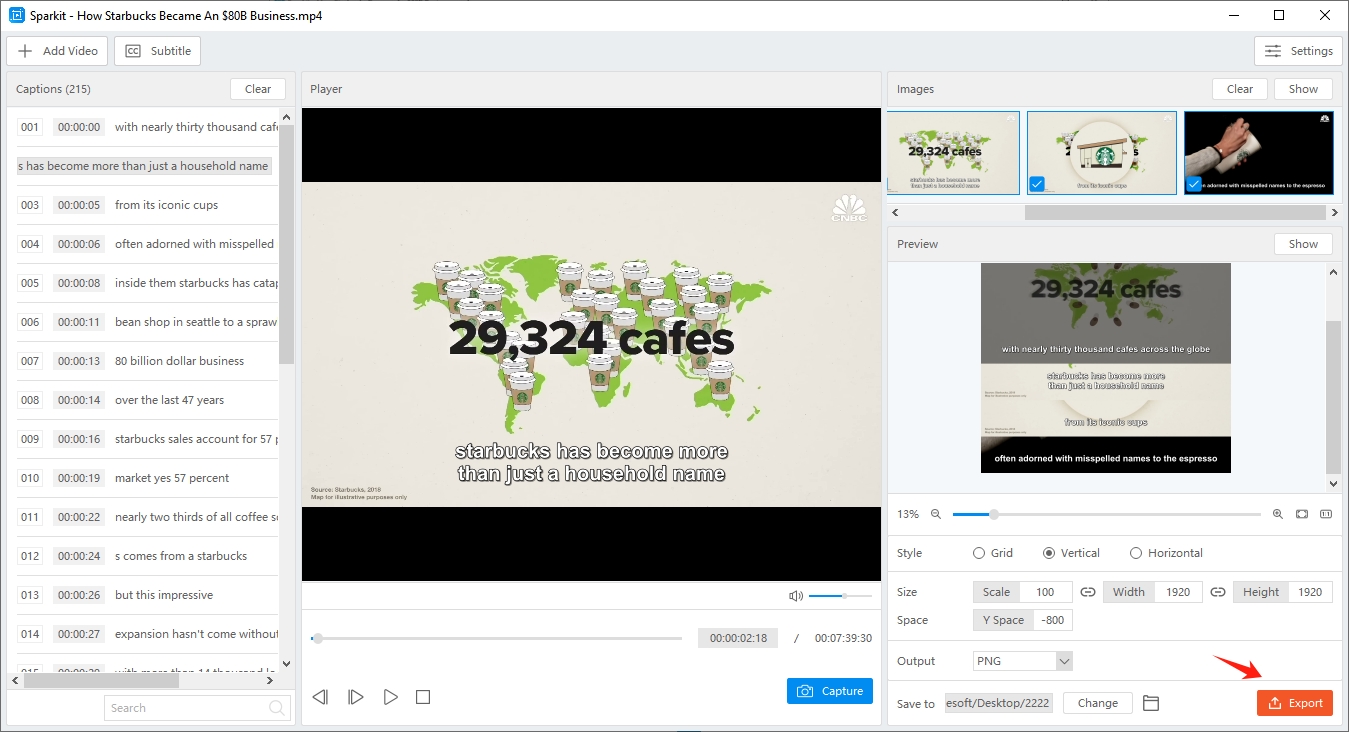
Schritt 6 Falls Sie diese Bilder zu einem einzigen zusammenfügen müssen, suchen Sie nach „ Vorschau Im Abschnitt „Bildausgabe“ können Sie Stil, Größe, Abstand und Format anpassen. Klicken Sie anschließend auf „ Export Klicken Sie auf die Schaltfläche „…“, um ein neues Bild mit dem gesamten Inhalt anzuzeigen.
Abschluss
Die Beherrschung der Kunst des Untertitel-Extrahierens eröffnet Content-Erstellern, Lehrenden und Konsumenten gleichermaßen eine Welt voller Möglichkeiten. Ob Sie Online-Tools wie Animaker und Veed oder Softwarelösungen wie CapCut, VLC und … bevorzugen. Sparkit Für jeden Bedarf gibt es die passende Methode. Mithilfe dieser Techniken können Sie mühelos Untertitel aus Videos extrahieren und so die Zugänglichkeit und das Nutzungserlebnis auf verschiedenen Multimedia-Plattformen verbessern. Entdecken Sie diese Methoden, experimentieren Sie mit verschiedenen Tools und nutzen Sie das volle Potenzial von Untertiteln für Ihre Videoinhalte.