Wie konvertiere ich mit Adobe Media Encoder ein Video in eine Bildsequenz?

Adobe Media Encoder (AME) ist ein leistungsstarkes Tool, das sich nahtlos in andere Adobe Creative Cloud-Anwendungen integrieren lässt und robuste Codierungsfunktionen für Video- und Audioprojekte bietet. Eine seiner vielseitigen Funktionen ist die Möglichkeit, Videodateien in Bildsequenzen umzuwandeln. In diesem Artikel führen wir Sie durch die Schritte zum Umwandeln eines Videos in eine Bildsequenz mit Adobe Media Encoder.
1. Was ist Adobe Media Encoder?
Adobe Media Encoder (AME) ist eine umfassende Medienverarbeitungsanwendung, mit der Benutzer praktisch jedes erdenkliche Format kodieren, transkodieren, aufnehmen, Proxys erstellen und ausgeben können. Als Teil der Adobe Creative Cloud-Suite lässt sich AME nahtlos in andere Adobe-Anwendungen wie Premiere Pro, After Effects und Audition integrieren und ist somit ein unverzichtbares Tool für Videoprofis. Es bietet eine Vielzahl von Funktionen, die den Workflow der Videoproduktion optimieren, darunter Stapelverarbeitung, umfassende Formatunterstützung und die Erstellung benutzerdefinierter Voreinstellungen.
2. Wie konvertiere ich mit Adobe Media Encoder ein Video in eine Bildsequenz?
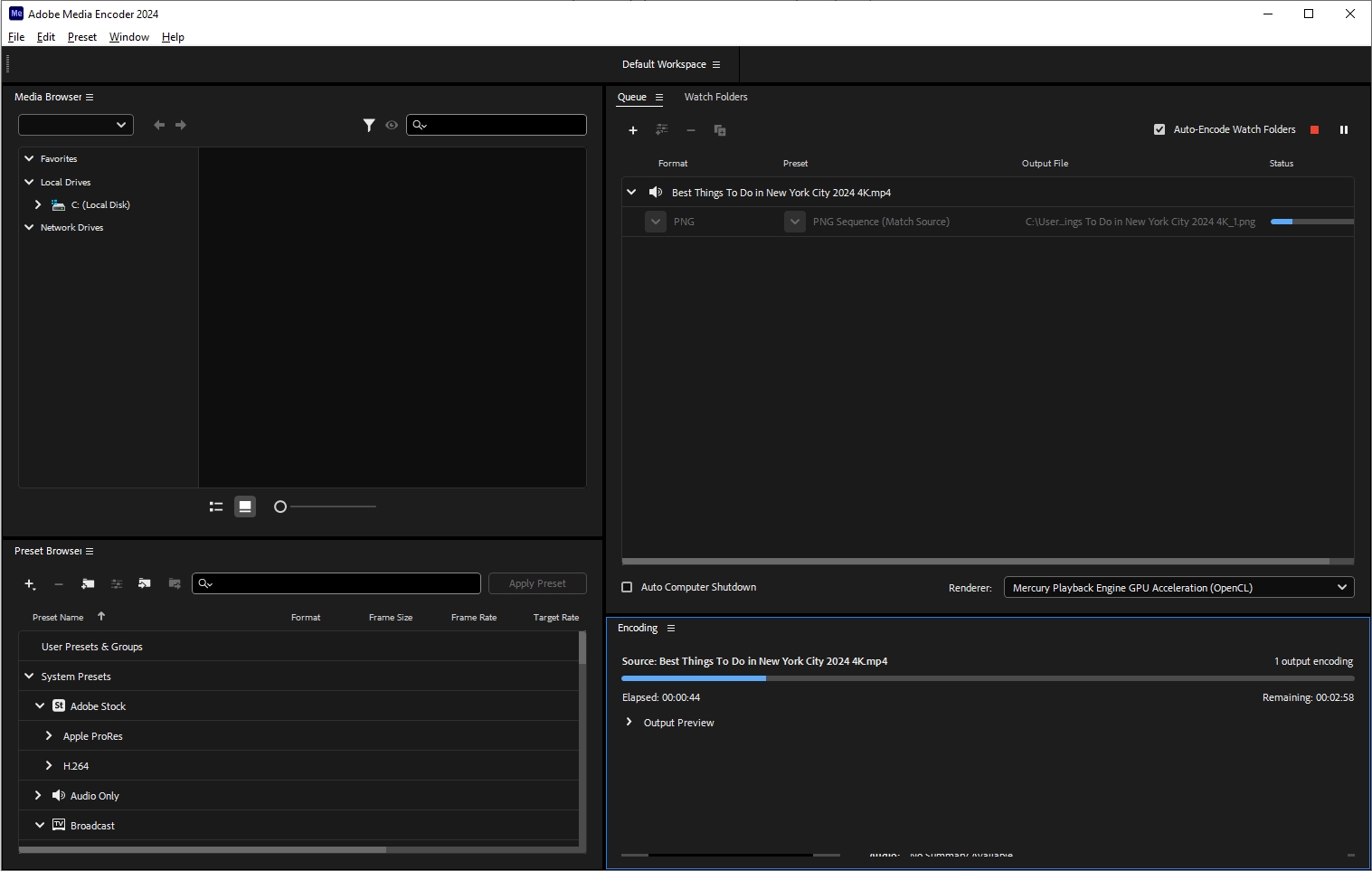
Das Konvertieren eines Videos in eine Bildsequenz ist eine wertvolle Technik für Animatoren, Visual Effects-Künstler und Content-Ersteller, die einzelne Frames zur weiteren Bearbeitung benötigen. Hier finden Sie eine Schritt-für-Schritt-Anleitung zum Konvertieren eines Videos in eine Bildsequenz mit Adobe Media Encoder.
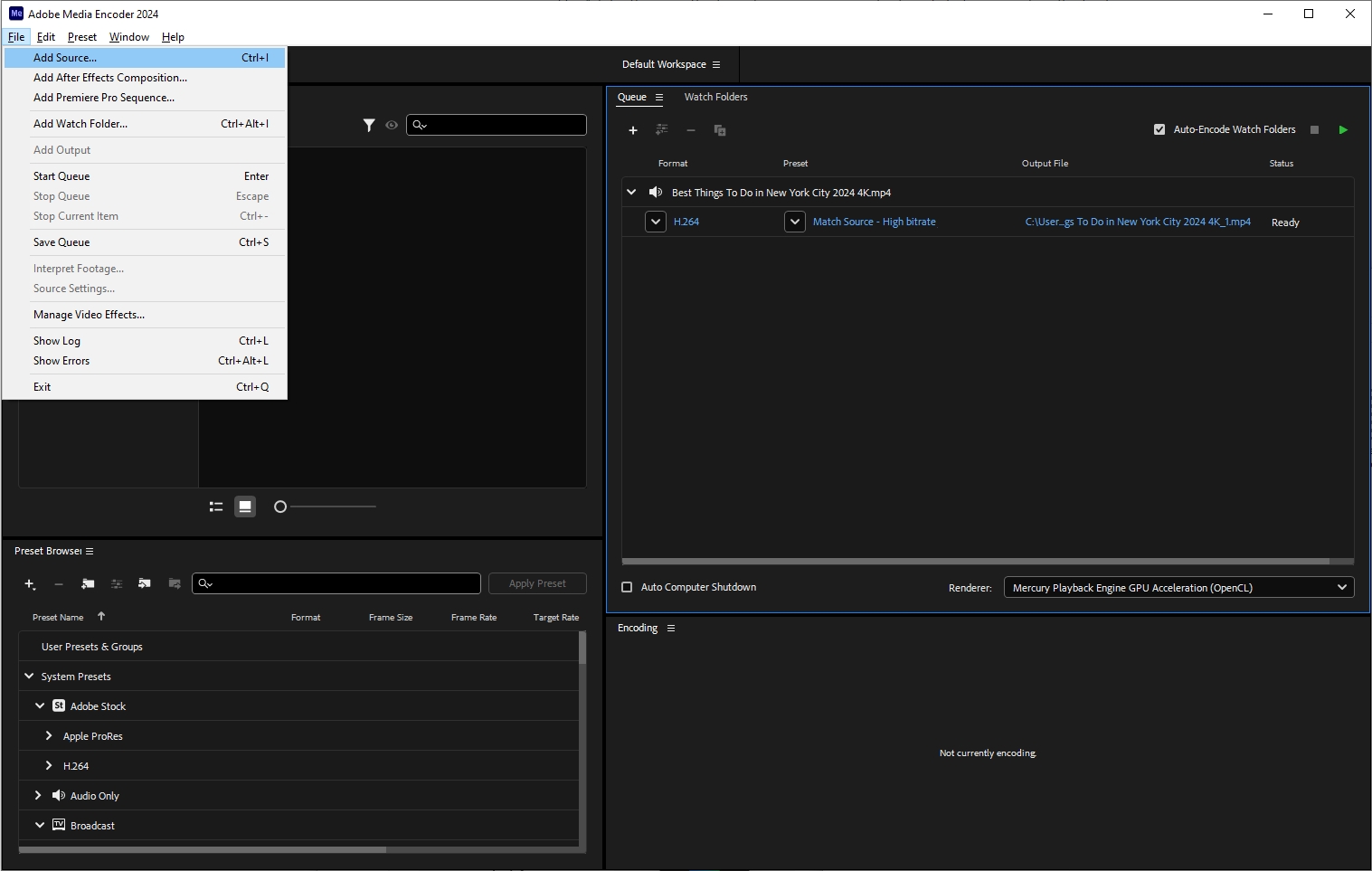
Schritt 1 : Starten Sie Adobe Media Encoder, ziehen Sie Ihre Videodatei per Drag & Drop in das Warteschlangenfenster oder verwenden Sie die „ Quelle hinzufügen ”, um Ihre Datei zu durchsuchen und auszuwählen.
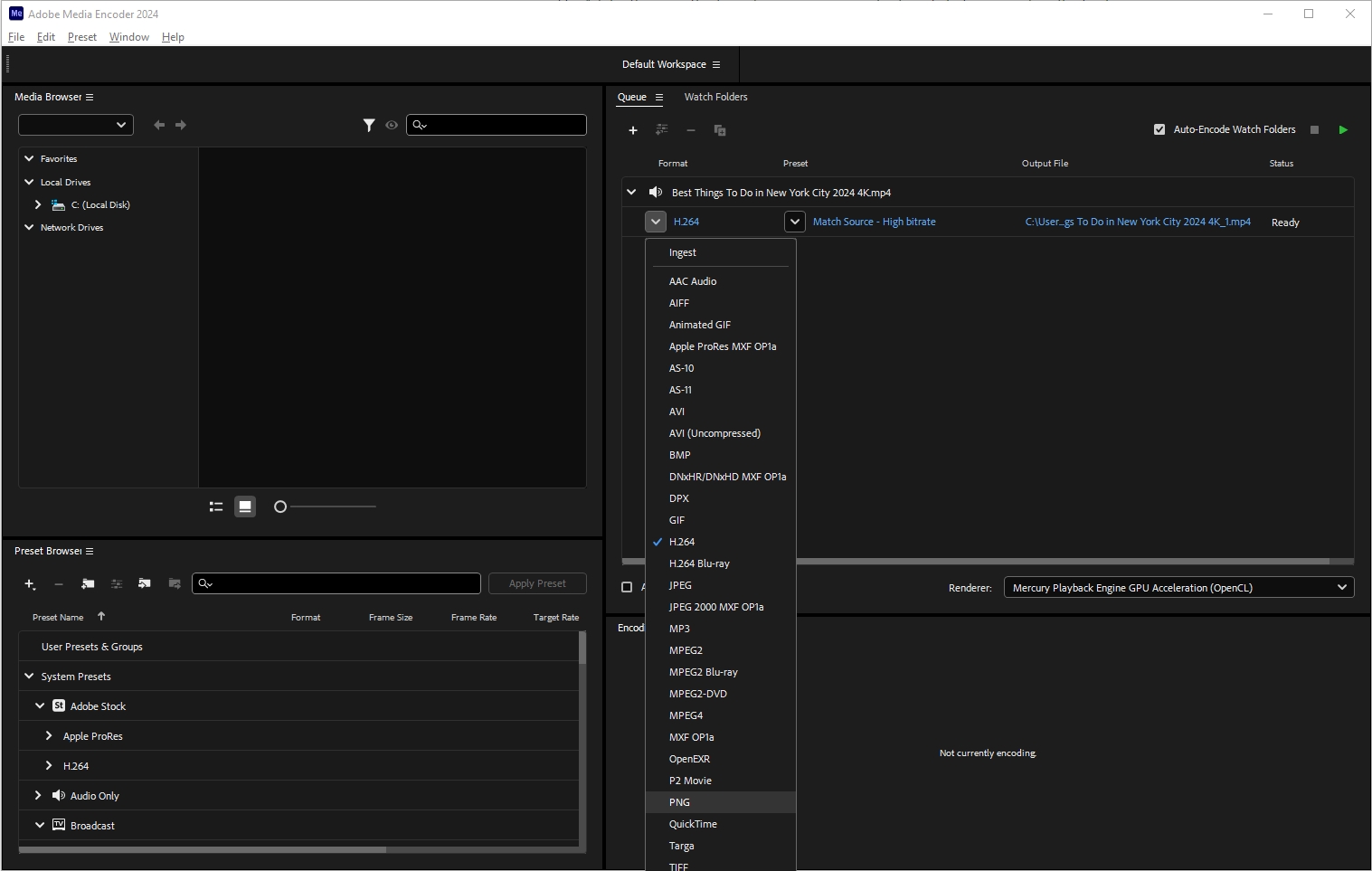
Schritt 2 : Suchen Sie im Warteschlangenfenster Ihre Videodatei und klicken Sie auf den Formatlink daneben (normalerweise auf ein Standardformat wie H.264 eingestellt). Wählen Sie aus dem Dropdown-Menü „Format“ ein Bildsequenzformat wie JPEG, PNG, TIFF, Targa oder BMP aus.
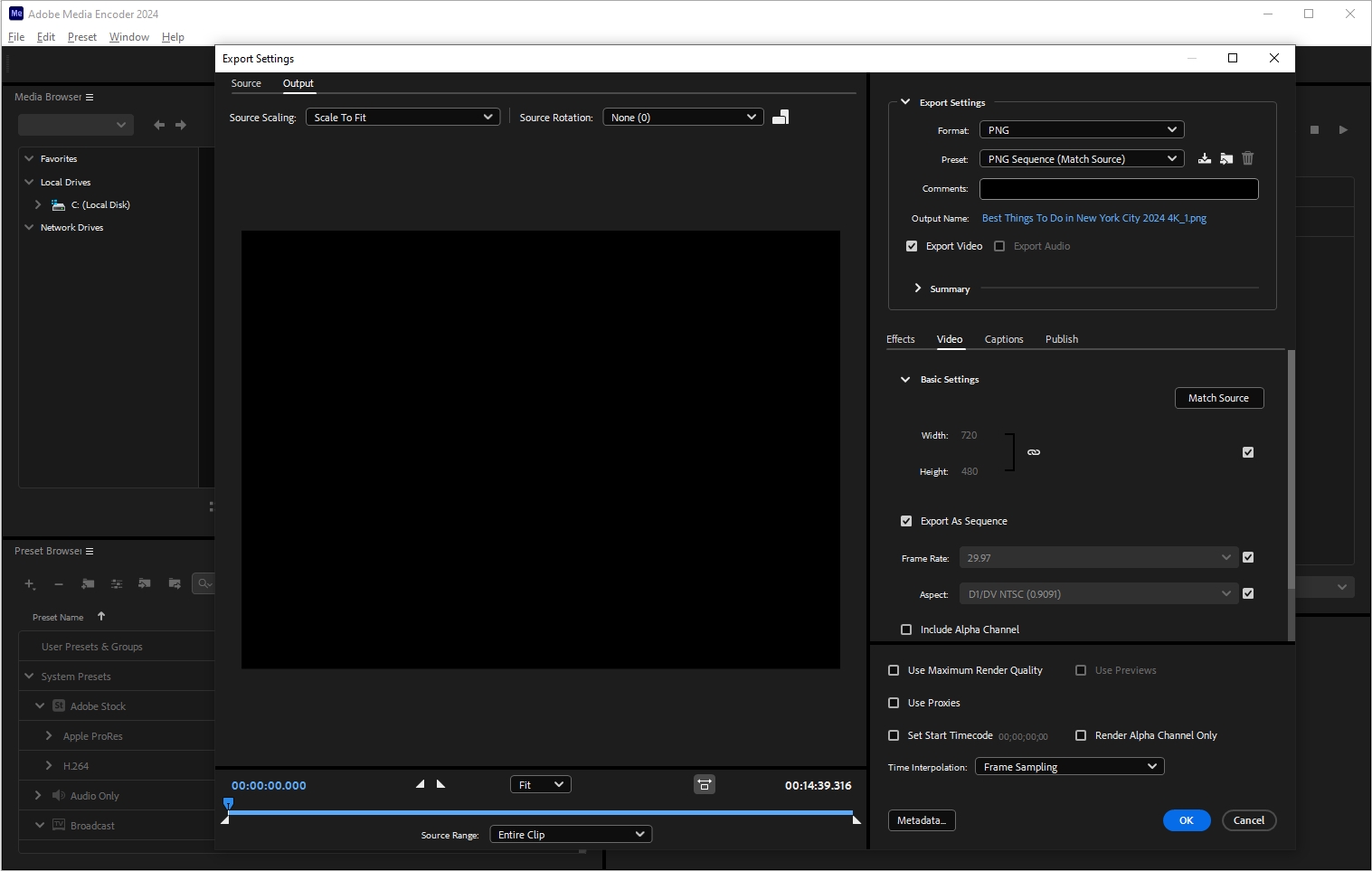
Schritt 3 : Klicken Sie auf den voreingestellten Link (z. B. „Mit Quelle abgleichen – Hohe Bitrate“), um das „ Exporteinstellungen ”-Dialogfeld. Im Video Stellen Sie auf der Registerkarte „“ sicher, dass die Bildgröße und Bildrate mit Ihrem Quellvideo übereinstimmen. Stellen Sie die Feldreihenfolge auf „ Progressiv “ und Aspekt zu „ Quadratische Pixel „. Konfigurieren Sie formatspezifische Einstellungen wie JPEG-Qualität oder PNG-Komprimierung.
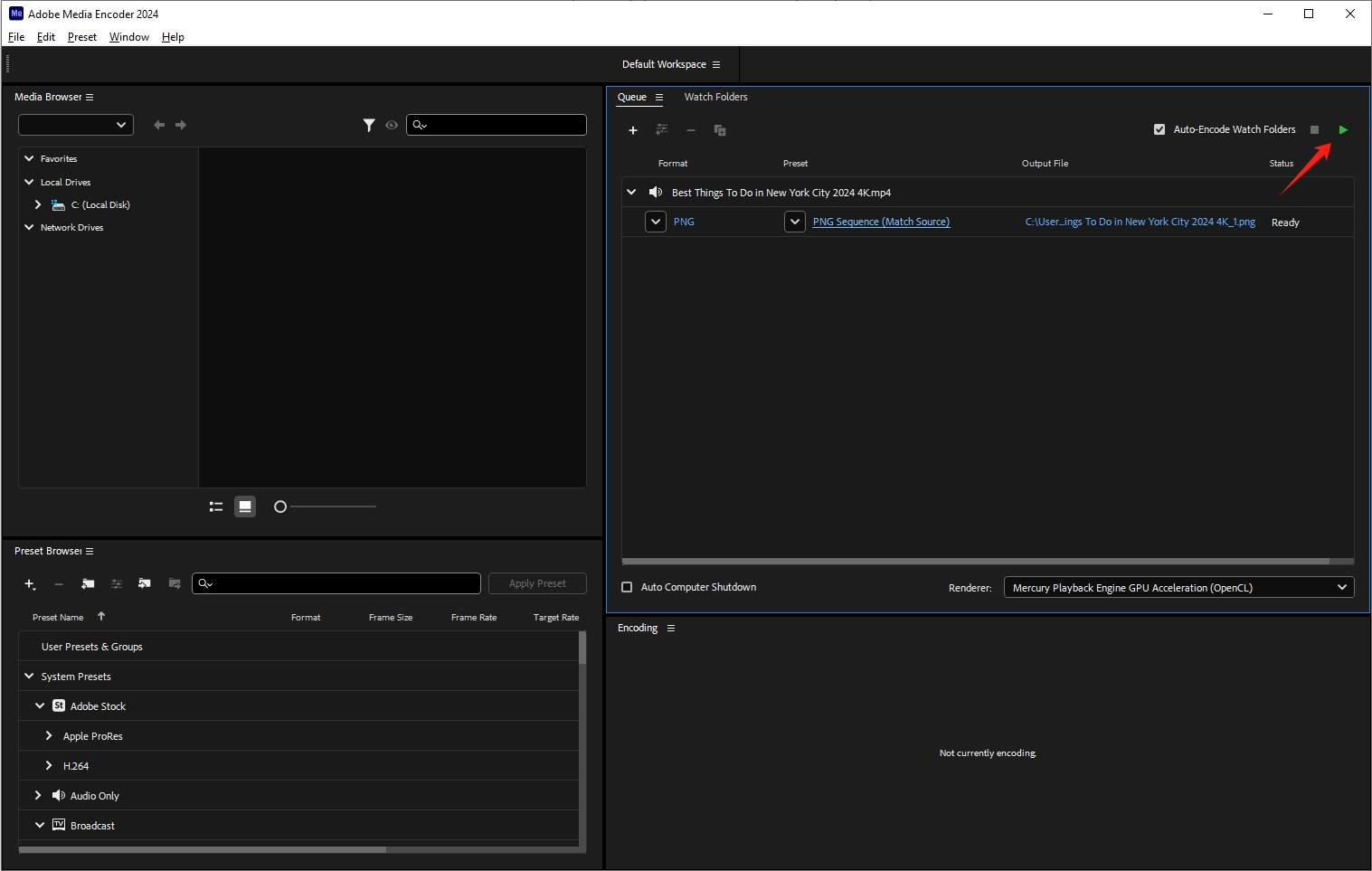
Schritt 4 : Klicken " OK ” zum Schließen des „ Exporteinstellungen ”-Dialog, kehren Sie dann zur AME-Hauptoberfläche zurück und klicken Sie auf das grüne „ Warteschlange starten “-Schaltfläche, um den Konvertierungsvorgang zu starten.
Schritt 5 : Überwachen Sie den Konvertierungsprozess innerhalb der AME-Schnittstelle. Überprüfen Sie nach Abschluss der Kodierung, ob Ihre Bildsequenz im angegebenen Ausgabeordner erstellt wurde.
3. Vor- und Nachteile der Verwendung von Adobe Media Encoder für die Video-zu-Bild-Konvertierung
Vorteile:
- Hochwertige Ausgabe: AME gewährleistet qualitativ hochwertige Bildsequenzen und bewahrt die Integrität des Originalvideos.
- Integration mit Adobe Suite: Die nahtlose Integration mit anderen Adobe-Anwendungen verbessert die Effizienz des Arbeitsablaufs.
- Anpassbarkeit: Umfangreiche Einstellungen und voreingestellte Optionen ermöglichen eine maßgeschneiderte Ausgabe, die den spezifischen Projektanforderungen entspricht.
Nachteile:
- Ressourcenintensiv: Das Konvertieren von hochauflösenden oder lang dauernden Videos kann ressourcenintensiv sein und erfordert robuste Hardware.
- Lernkurve: Neue Benutzer könnten von den umfangreichen Einstellungen und Optionen überfordert sein.
- Kosten: Adobe Media Encoder ist Teil des Adobe Creative Cloud-Abonnements, das für manche Benutzer teuer sein kann.
- Beschränkt auf das Adobe-Ökosystem: Am besten innerhalb des Adobe-Ökosystems nutzbar, was für Benutzer anderer Software möglicherweise nicht ideal ist.
Obwohl Adobe Media Encoder ein robustes und vielseitiges Tool ist, suchen manche Benutzer möglicherweise nach einer Alternative mit erweiterten Funktionen für die Konvertierung von Video in Bild. Sparkit eine herausragende Wahl.
4. Empfohlen: Konvertieren von Videos in Bildsequenzen mit Sparkit
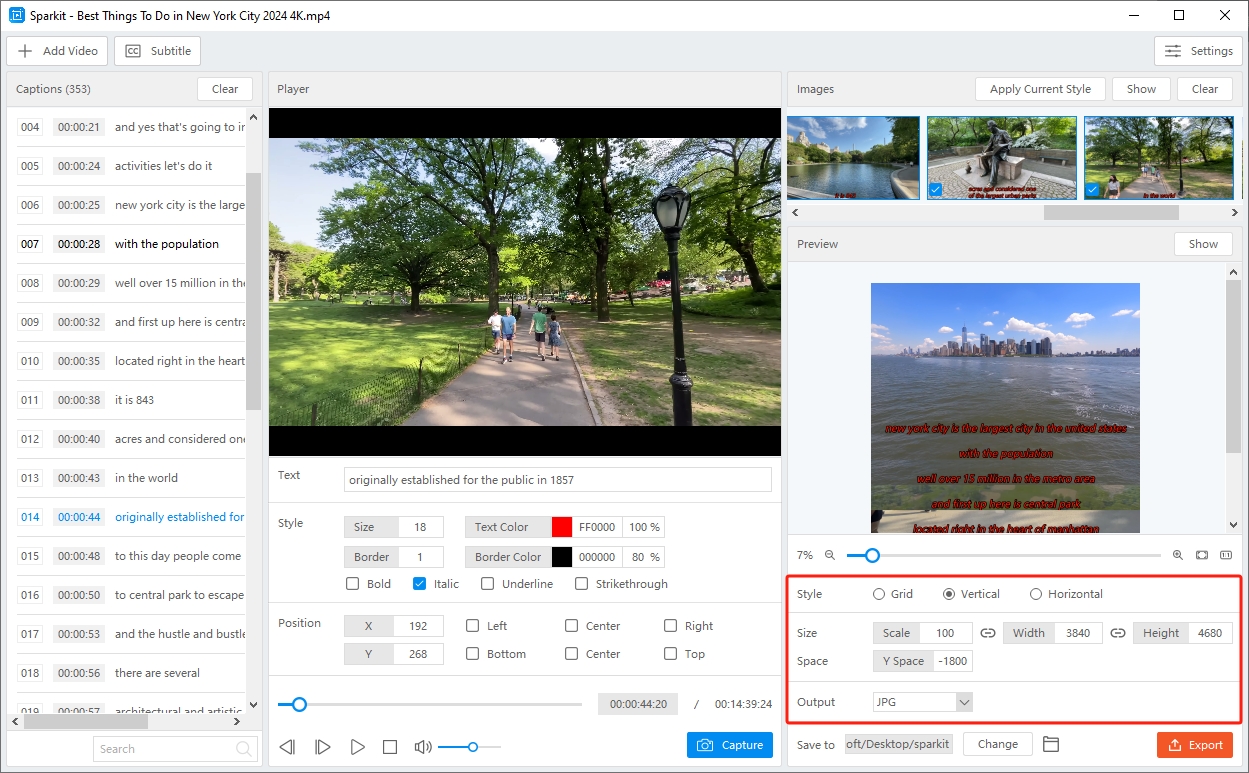
Sparkit bietet erweiterte Funktionen zur Konvertierung von Video- in Bildsequenzen, unterstützt die Online-Erstellung von Untertiteln, das Extrahieren von Standbildern aus dem Video und das Zusammenfügen aufgenommener Bilder zu einem Bild in Ihrem bevorzugten Stil. Sparkit bietet eine einfachere Benutzeroberfläche und mehr Kontrolle über den Konvertierungsprozess, was es für Anfänger einfacher macht.
Hier sind die Schritte zum Konvertieren von Videos in Bildsequenzen mit Sparkit :
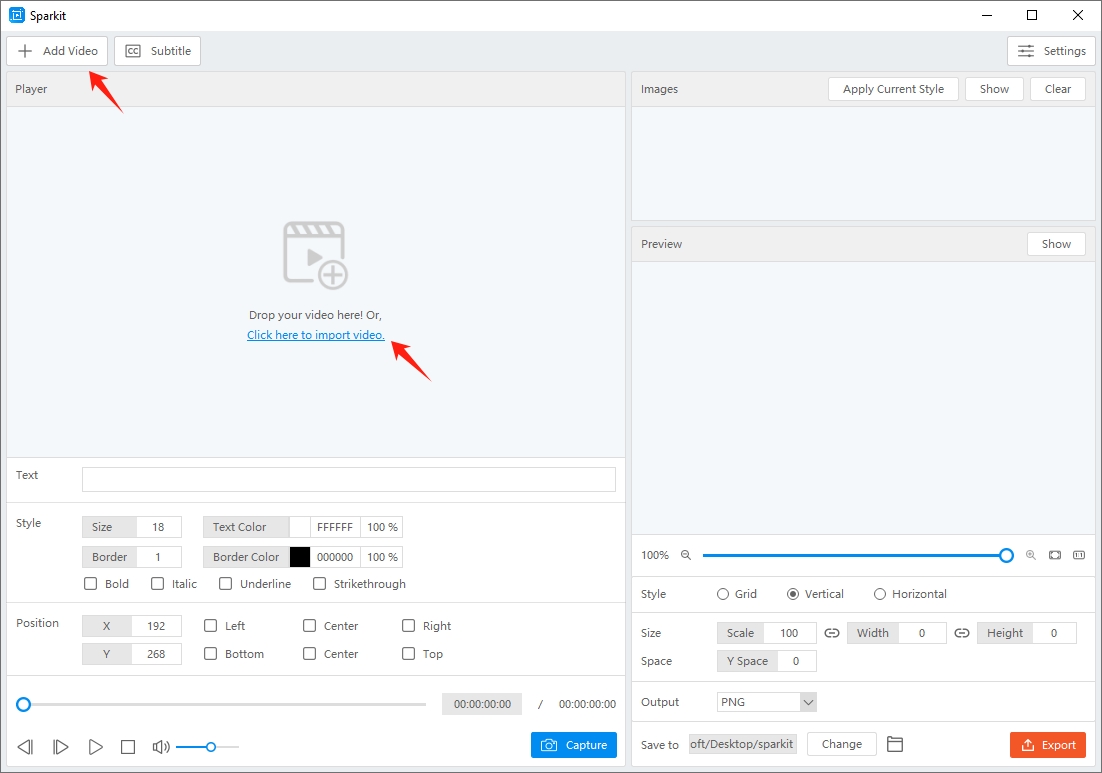
Schritt 1 : Laden Sie die Sparkit Installationsprogramm und installieren Sie es auf Ihrem Computer, indem Sie den Anweisungen auf dem Bildschirm folgen.
Schritt 2 : Offen Sparkit , importieren Sie dann ein Video von Ihrem PC und generieren oder laden Sie einen Untertitel dafür hoch.
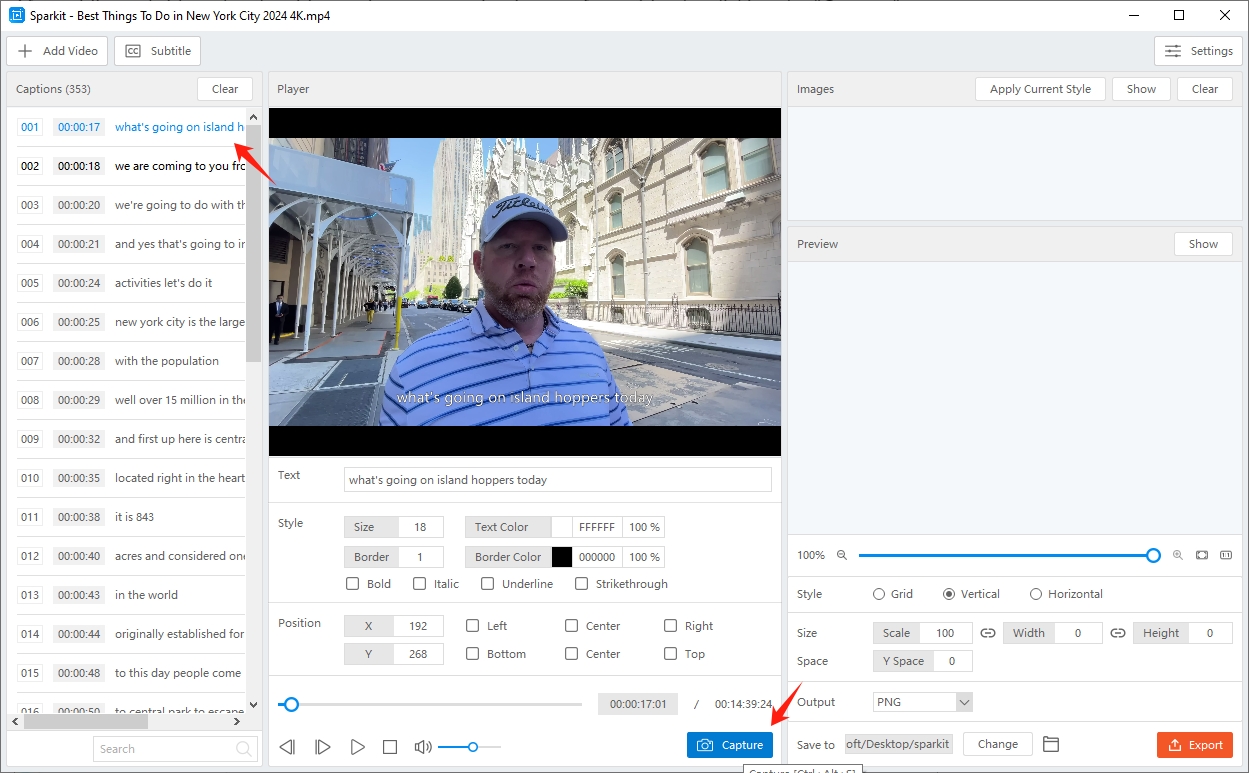
Schritt 3 : Sparkit extrahiert und zeigt alle Videobilder abhängig von ihren Untertiteln an. Sie können ein Bild finden, auf das „ Erfassen “ und ändern Sie dann den Untertitelstil nach Wunsch.
Schritt 4 : Im " Bilder “ können Sie aufgenommene Schnappschüsse abrufen und auswerten, Bilder auswählen und sie alle mit einem einzigen Klick exportieren.
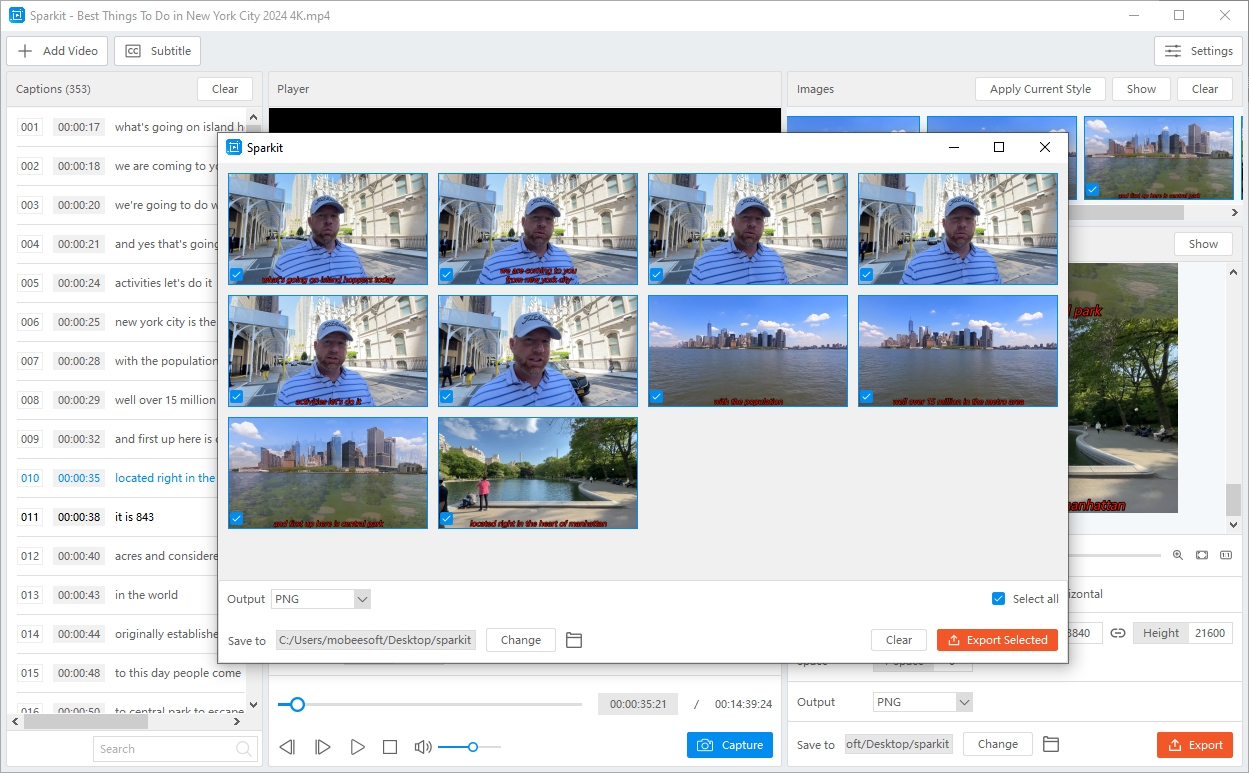
Schritt 5 : Wenn Sie ausgewählte aufgenommene Bilder zu einem neuen Bild kombinieren möchten, gehen Sie zu „ Vorschau ”, ändern Sie den Ausgabebildstil und klicken Sie auf die Schaltfläche „ Export " Taste.
5. Schlussfolgerung
Adobe Media Encoder ist ein hervorragendes Tool zum Konvertieren von Videos in Bildsequenzen und bietet ein ausgewogenes Verhältnis zwischen Benutzerfreundlichkeit, Qualität und Integration in das Adobe Creative Cloud-Ökosystem. Sparkit bietet eine benutzerfreundlichere Oberfläche, die den Konvertierungsprozess vereinfacht und erweiterte Funktionen bietet. Wenn Sie mehr Kontrolle, höhere Bildqualität und erweiterte Skriptfunktionen benötigen, Sparkit ist eine sehr empfehlenswerte Alternative. Erwägen Sie den Download Sparkit und probieren Sie es aus, um zu sehen, wie es Ihren Arbeitsablauf bei der Konvertierung von Video- in Bildsequenzen verbessern kann.