Wie erstelle ich ein Batch-Skript zum Umbenennen von Dateien?

Batch-Skripte sind leistungsstarke Tools in der Windows-Umgebung, mit denen Benutzer sich wiederholende Aufgaben mithilfe einfacher Textdateien mit einer Reihe von Befehlen automatisieren können. Eine häufige Verwendung von Batch-Skripten ist das Umbenennen von Dateien in großen Mengen, was im Vergleich zum manuellen Umbenennen Zeit sparen und Fehler reduzieren kann. Egal, ob Sie mit einer großen Sammlung von Fotos, Dokumenten oder anderen Dateien arbeiten, ein Batch-Skript kann Ihnen helfen, sie schnell und effizient umzubenennen. Dieser Artikel führt Sie durch den Prozess der Erstellung eines Batch-Skripts zum Umbenennen von Dateien in einem Ordner und erörtert die Vor- und Nachteile der Verwendung von Batch-Skripts zum Umbenennen von Dateien.
1. So erstellen Sie ein Batch-Skript zum Umbenennen von Dateien in einem Ordner
Das Erstellen eines Batch-Skripts zum Umbenennen von Dateien umfasst einige grundlegende Schritte. Nachfolgend finden Sie eine Schritt-für-Schritt-Anleitung zum Erstellen eines Batch-Skripts zum Umbenennen von Dateien.
Schritt 1: Öffnen Sie einen Texteditor
Um ein Batch-Skript zu erstellen, müssen Sie den Code in einem Texteditor wie Notepad schreiben.
Schritt 2: Schreiben Sie den Batch-Skriptcode
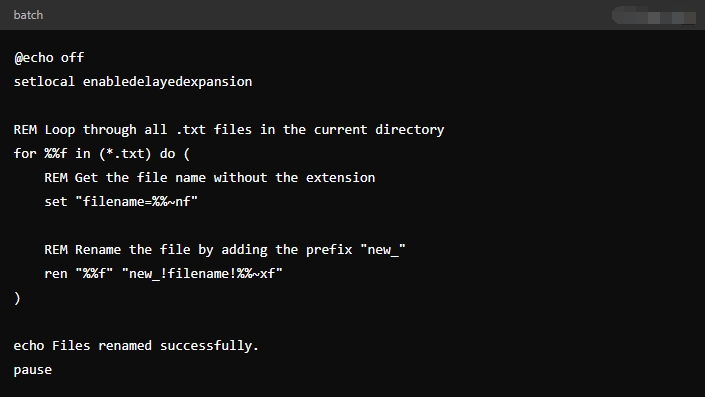
Sie haben die Möglichkeit, in Ihrem Texteditor ein Skript zu erstellen, das Dateien in einem Ordner umbenennen kann. Unten finden Sie ein einfaches Beispiel, das alle
.Text
Dateien durch Hinzufügen des Präfixes
neu_
zu ihren Dateinamen.
Erläuterung:
- @echo aus : Schließt das Eingabeaufforderungsfenster und stoppt die Anzeige der Befehle.
- setlocal aktivierte verzögerte Erweiterung : Ermöglicht die Verwendung von !var! zum Referenzieren von Variablen innerhalb von Schleifen.
- für %%f in (*.txt) tun : Durchläuft alle TXT-Dateien im Ordner.
- setze „Dateiname=%%~nf“ : Ruft den vollständigen Namen der Dateien ohne die Erweiterung ab.
- ren „%%f“ „neuer_!Dateiname!%%~xf“ : Benennt Dateien um, indem das Präfix „new_“ hinzugefügt wird.
Schritt 3: Erstelltes Skript als Batchdatei speichern
Speichern Sie Ihre Textdatei mit einem
.bat
Erweiterung, zum Beispiel
umbenennen_dateien.bat.
Dadurch wird es als Batch-Skript ausführbar.
Schritt 4: Ausführen des Batch-Skripts
Platzieren Sie das Batch-Skript in dem Ordner, der die Dateien enthält, die Sie umbenennen möchten. Doppelklicken Sie auf das .eins Datei, um das Skript auszuführen, und die Dateien im Ordner werden entsprechend der Logik in Ihrem Skript umbenannt.
2. Vor- und Nachteile der Verwendung von Batch-Dateiumbenennungsskripten
Obwohl Batch-Scripting ein leistungsstarkes Tool ist, bringt es seine eigenen Vor- und Nachteile mit sich.
Vorteile:
- Effizienz : Batch-Skripte können eine große Anzahl von Dateien schnell verarbeiten und sparen so im Vergleich zum manuellen Umbenennen Zeit.
- Automatisierung : Einmal geschriebene Batch-Skripte können für verschiedene Aufgaben wiederverwendet werden, wodurch sich wiederholende Aufgaben leichter handhaben lassen.
- Anpassung : Skripte können an spezielle Anforderungen angepasst werden, beispielsweise durch Hinzufügen von Präfixen und Suffixen oder Umbenennen auf Grundlage von Mustern.
- Keine zusätzliche Software : Batch-Skripte sind nativ in der Windows-Umgebung, daher ist keine zusätzliche Software erforderlich.
Nachteile:
- Eingeschränkte Funktionalität : Batch-Skripte können zwar grundlegende Umbenennungsaufgaben bewältigen, bei komplexeren Szenarien, wie etwa der Umbenennung auf Grundlage von Dateimetadaten oder der Verarbeitung von Dateien in verschachtelten Verzeichnissen, können sie jedoch Probleme haben.
- Fehleranfällig : Ein kleiner Fehler im Skript kann zu unbeabsichtigten Ergebnissen führen, beispielsweise zu einer falschen Umbenennung oder sogar zu Datenverlust.
- Fehlende Benutzeroberfläche : Batch-Skripte werden über die Befehlszeile ausgeführt, was für Benutzer, die grafische Benutzeroberflächen bevorzugen, einschüchternd sein kann.
- Keine Vorschau : Im Gegensatz zu einigen spezialisierten Umbenennungstools bieten Batch-Skripte keine Vorschau der Änderungen, bevor sie ausgeführt werden. Dadurch ist es schwieriger, Fehler zu erkennen, bevor sie passieren.
3. Bestes Dienstprogramm zur Massenumbenennung: RenameKit
Für Benutzer, die erweiterte Umbenennungsfunktionen benötigen oder eine grafische Benutzeroberfläche bevorzugen, ist RenameKit eine hervorragende Alternative zum Batch-Scripting. UmbenennenKit ist ein leistungsstarkes Dienstprogramm zum Umbenennen von Dateien in großen Mengen, mit dem sich komplexe Umbenennungsaufgaben mühelos erledigen lassen. Es bietet außerdem eine breite Palette an Umbenennungsoptionen, darunter das Hinzufügen von Präfixen und Suffixen, das Ändern von Dateierweiterungen, das Einfügen von Text an bestimmten Positionen und sogar das Umbenennen basierend auf Dateimetadaten wie Erstellungsdatum oder Größe.
Sehen wir uns nun an, wie Sie mit RenameKit mehrere Dateien gleichzeitig umbenennen können:
Schritt 1 : Laden Sie die RenemaKit-Installationsdatei für Ihre Computerversion herunter und führen Sie sie aus, um die Installation abzuschließen.
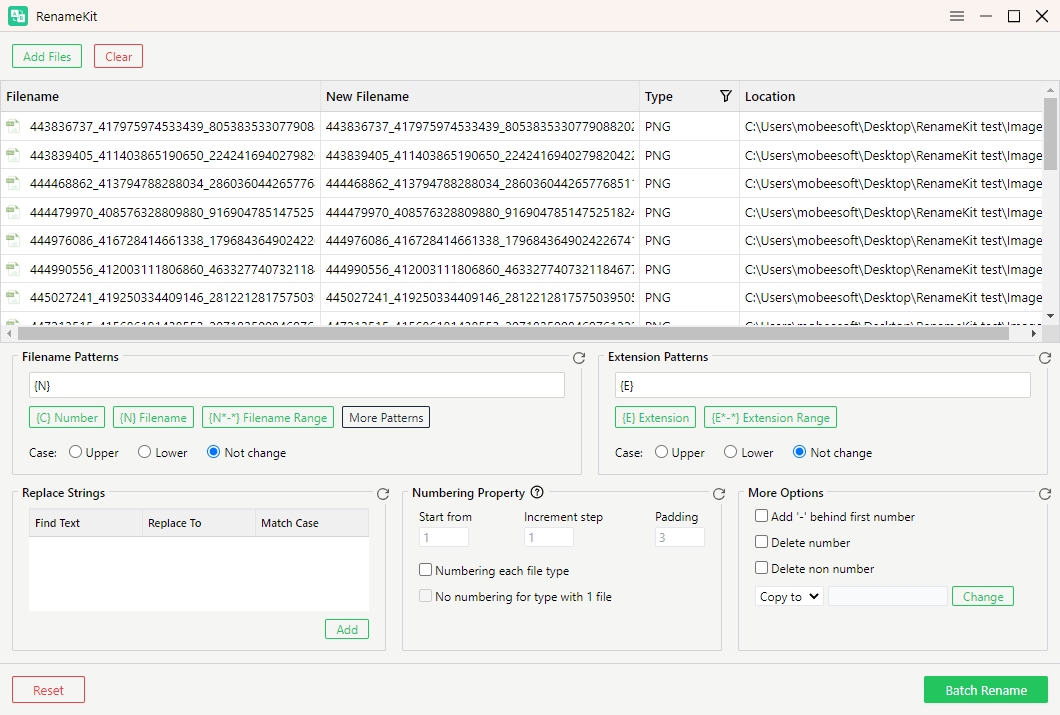
Schritt 2 : Starten Sie RenameKit und importieren Sie dann die Ordner oder Dateien, die Sie umbenennen möchten, in das Programm.
Schritt 3 : Sie können Ihre Datei umbenennen, indem Sie verschiedene Umbenennungskriterien anwenden, wie etwa Präfix, Suffix, Nummerierung, Änderungen der Groß-/Kleinschreibung, Dateimetadaten und Erweiterungsänderungen.
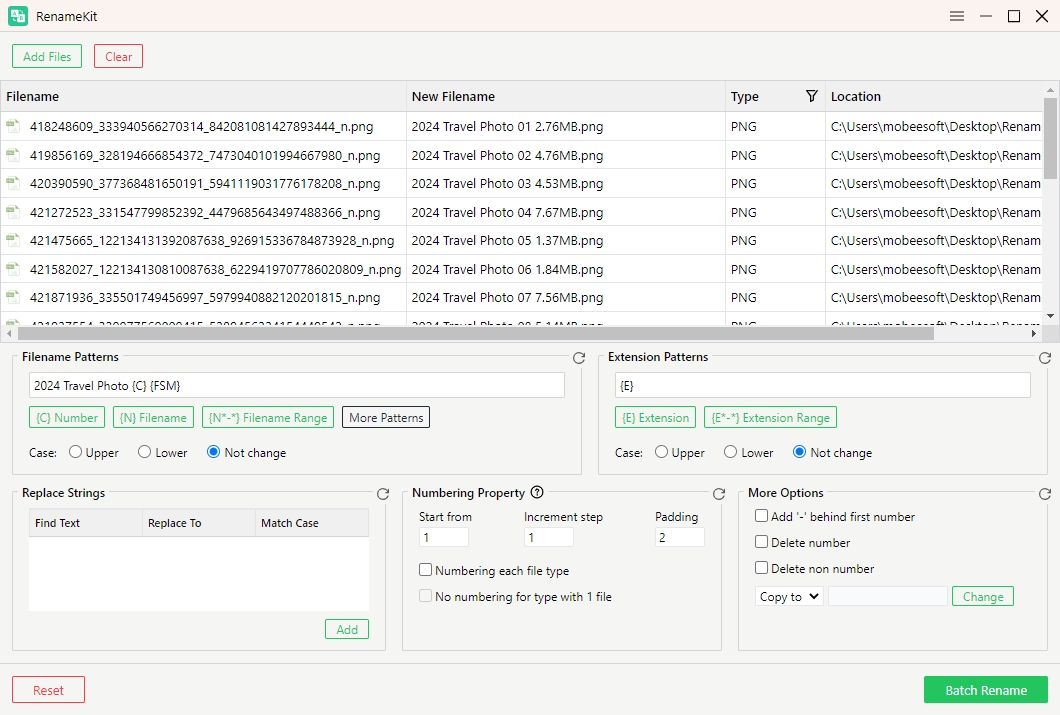
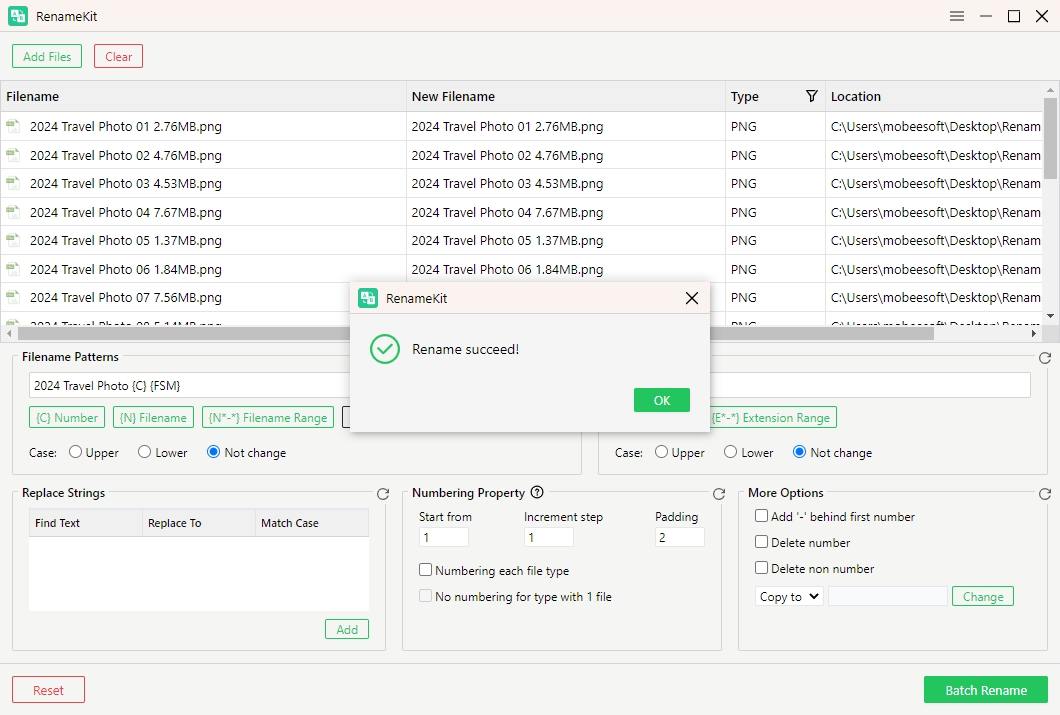
Schritt 4 : Nachdem Sie eine Vorschau der neuen Dateinamen angezeigt haben, klicken Sie auf „ Stapelumbenennung ”, um die Änderungen vorzunehmen. RenameKit benennt dann alle von Ihnen ausgewählten Dateien um.
Abschluss
Batch-Skripte bieten zwar eine schnelle und einfache Möglichkeit, Dateien umzubenennen, weisen jedoch Einschränkungen auf, die möglicherweise nicht für alle Benutzer geeignet sind, insbesondere nicht für Benutzer, die mit komplexeren Umbenennungsaufgaben oder großen Dateimengen zu tun haben. Das Fehlen einer benutzerfreundlichen Oberfläche und das Fehlerpotenzial machen Batch-Skripte weniger ideal für Benutzer, die eine zuverlässigere und intuitivere Lösung benötigen.
Hier glänzt RenameKit. Mit seinem robusten Funktionsumfang, der benutzerfreundlichen Oberfläche und den erweiterten Umbenennungsfunktionen ist RenameKit die beste Wahl für alle, die Dateien in großen Mengen umbenennen müssen. Die Möglichkeit, Änderungen vor der Anwendung in der Vorschau anzuzeigen, und die Einbeziehung einer Rückgängig-Funktion verbessern die Benutzerfreundlichkeit weiter und machen es zu einer sichereren Option als Batch-Scripting. Wenn Sie also ein Umbenennungstool benötigen, UmbenennenKit wird aufgrund seines ausgewogenen Verhältnisses zwischen Leistung, Benutzerfreundlichkeit und Sicherheit wärmstens empfohlen.